QR em produtos
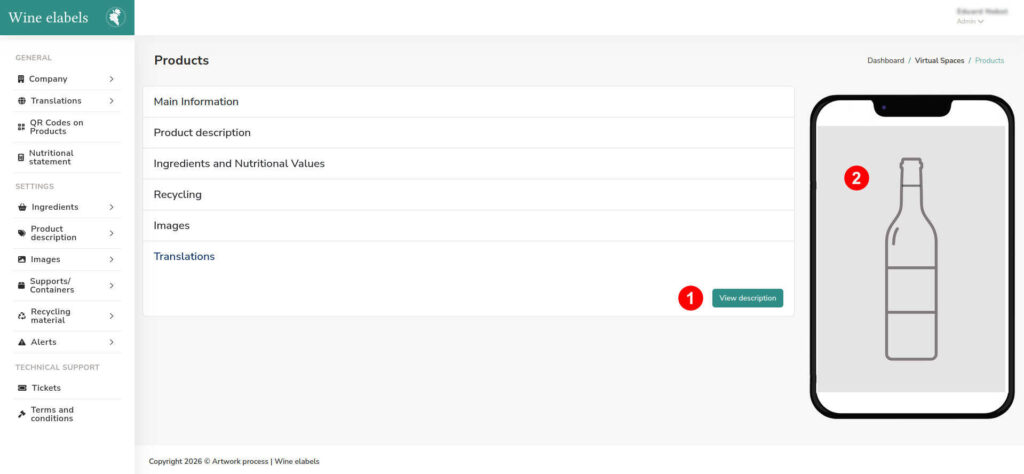
Para criar um novo QR, acesse o menu lateral situado à esquerda da tela e selecione a opção “QR em produtos” (1). Uma vez dentro, escolha a marca correspondente (2) e, em seguida, selecione o produto associado (3).
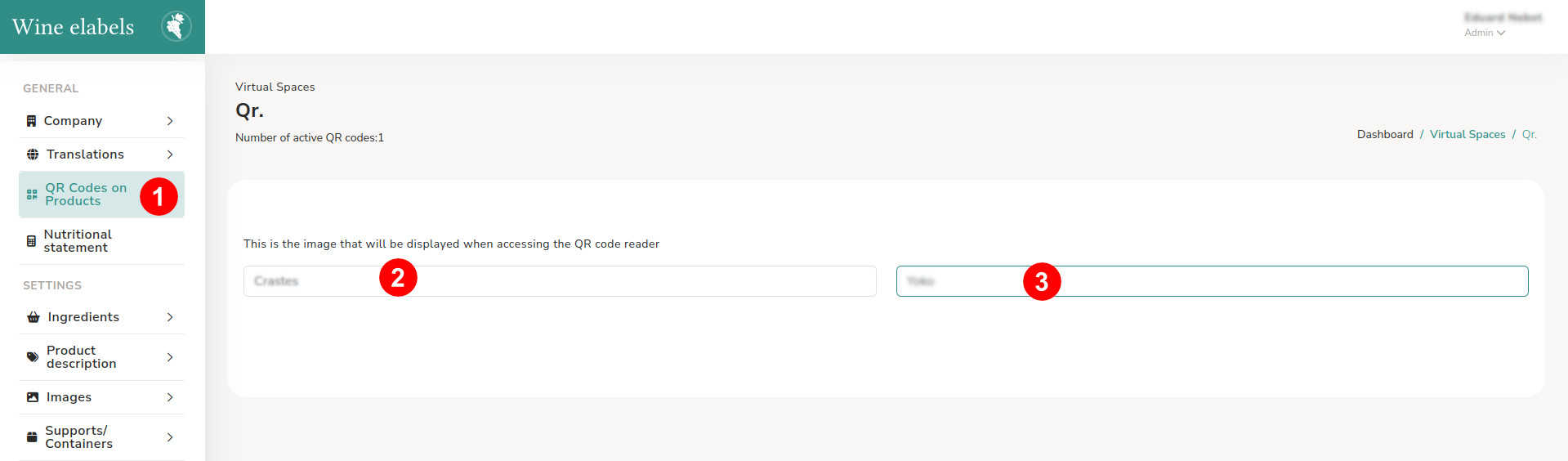
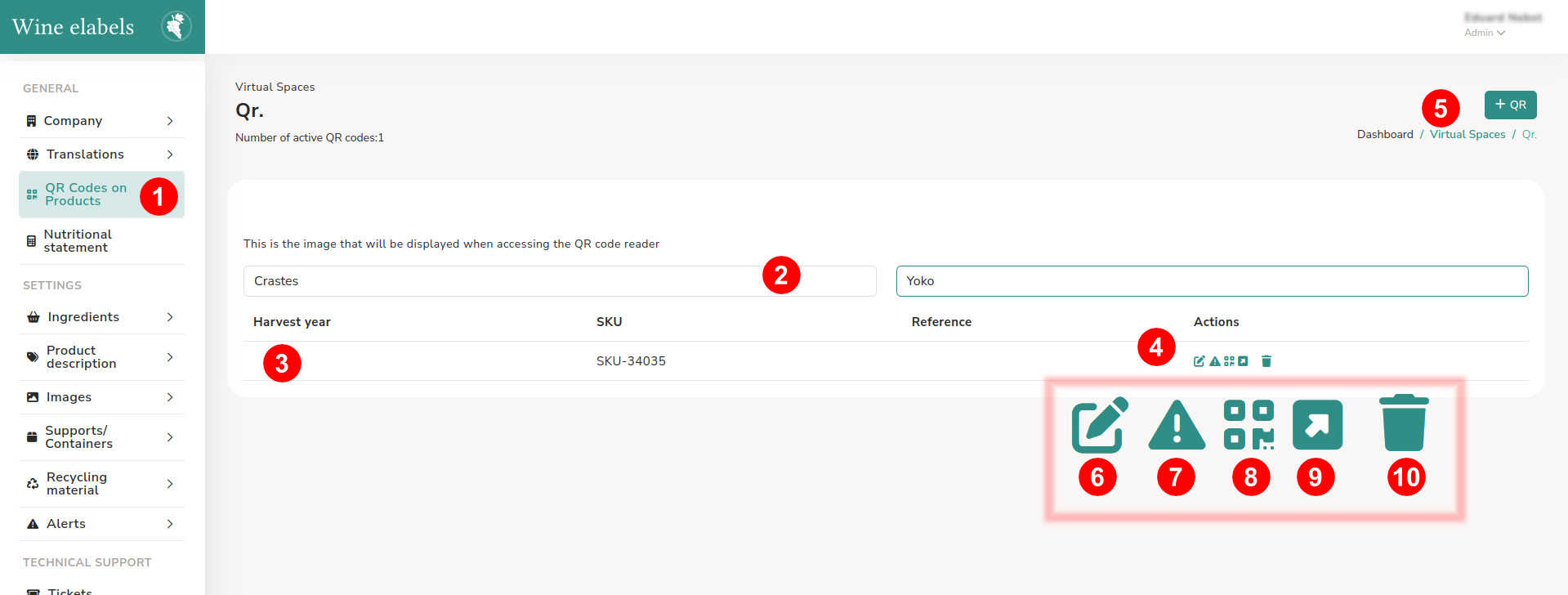
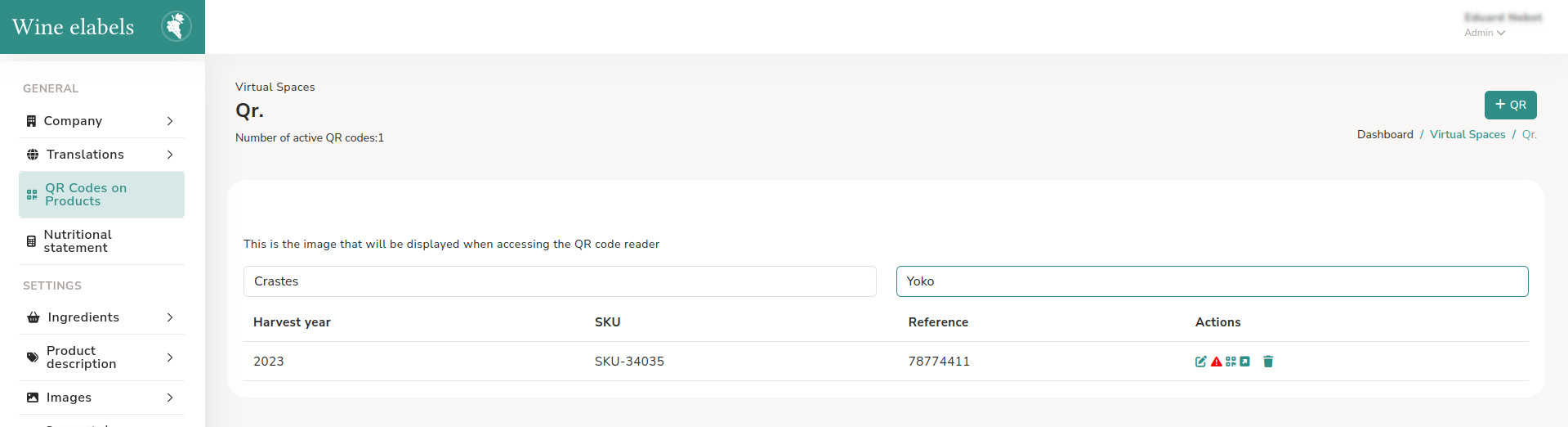
Uma vez selecionadas a marca e o produto (2), será habilitado o botão “Adicionar QR” (5). No listado de elementos será mostrada informação relevante como a safra do vinho, o SKU e o código de barras
- Editar QR (6)
- Adicionar alerta sanitária (7)
- Baixar QR (8)
- Visualizar o espaço virtual do vinho (9)
- Eliminar (10)
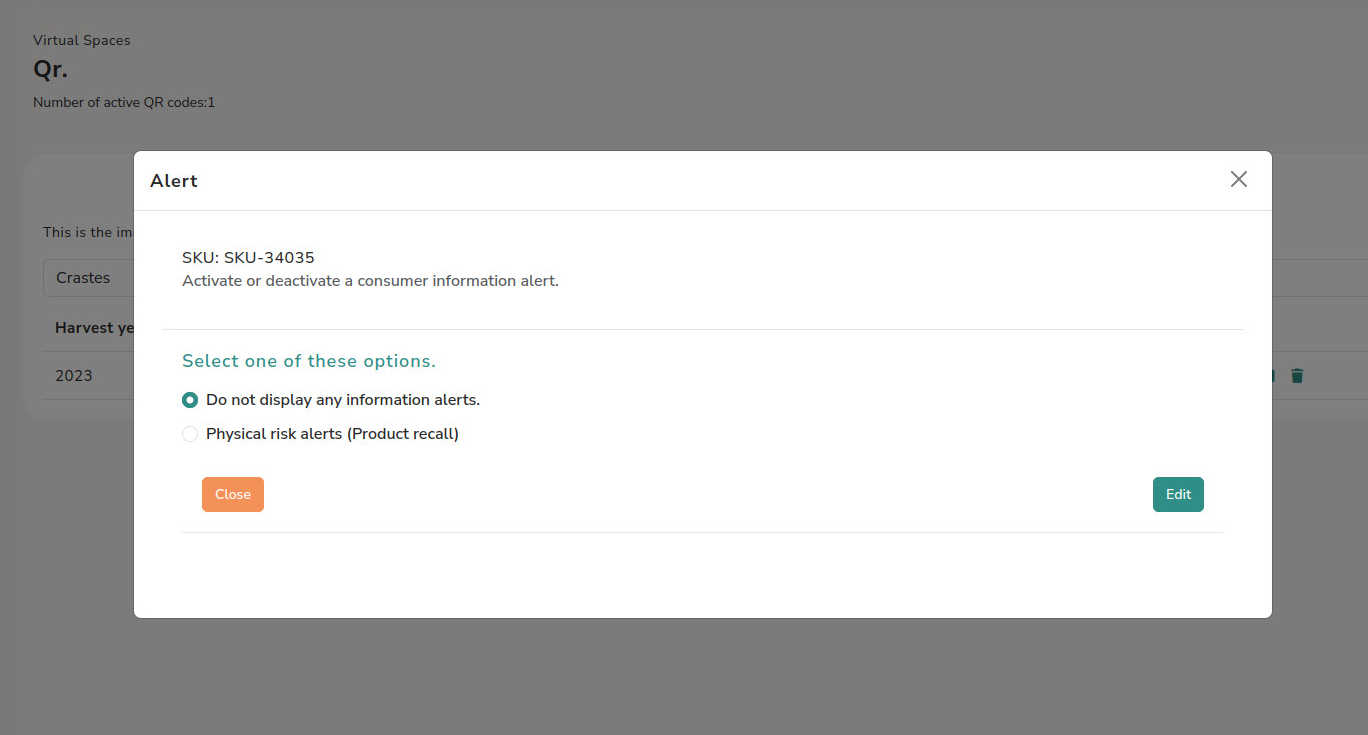
Adicionar alerta sanitária
Ao selecionar esta opção, será aberta uma janela emergente onde poderá escolher uma das alertas disponíveis. Cada usuário pode criar tantas alertas sanitárias quanto necessário; todas elas serão mostradas neste apartado para sua seleção e gestão.
No espaço virtual do vinho será mostrada automaticamente a opção selecionada, refletindo as mudanças de forma imediata.

Ao salvar a alerta sanitária, o ícone correspondente será mostrado em cor vermelha, indicando de forma visual que o produto tem uma alerta ativa.
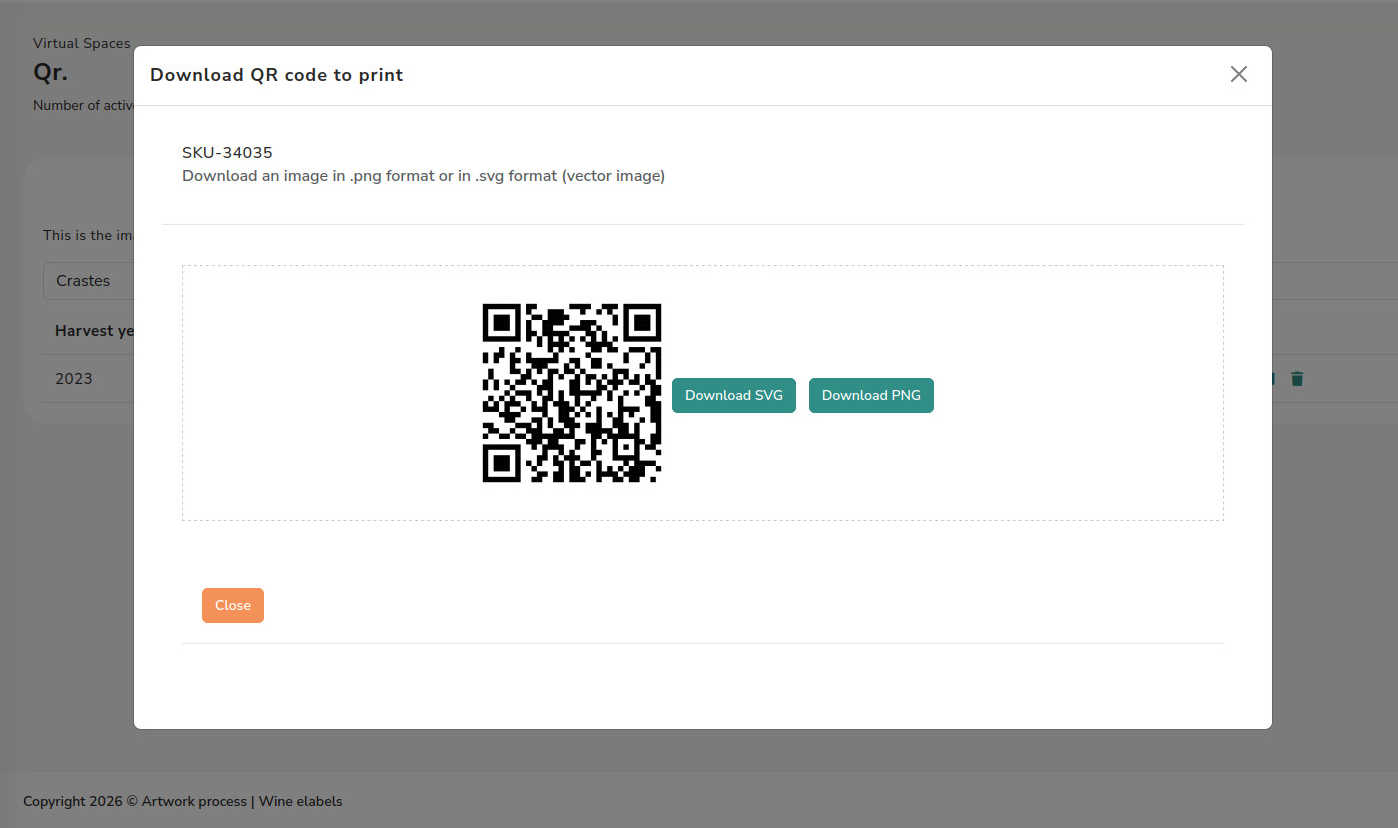
Baixar Qr
É possível baixar o código QR em formato SVG (vetorial) e em formato PNG. Após o download de qualquer uma das versões, é recomendável verificar sua leitura correta antes de proceder à impressão.
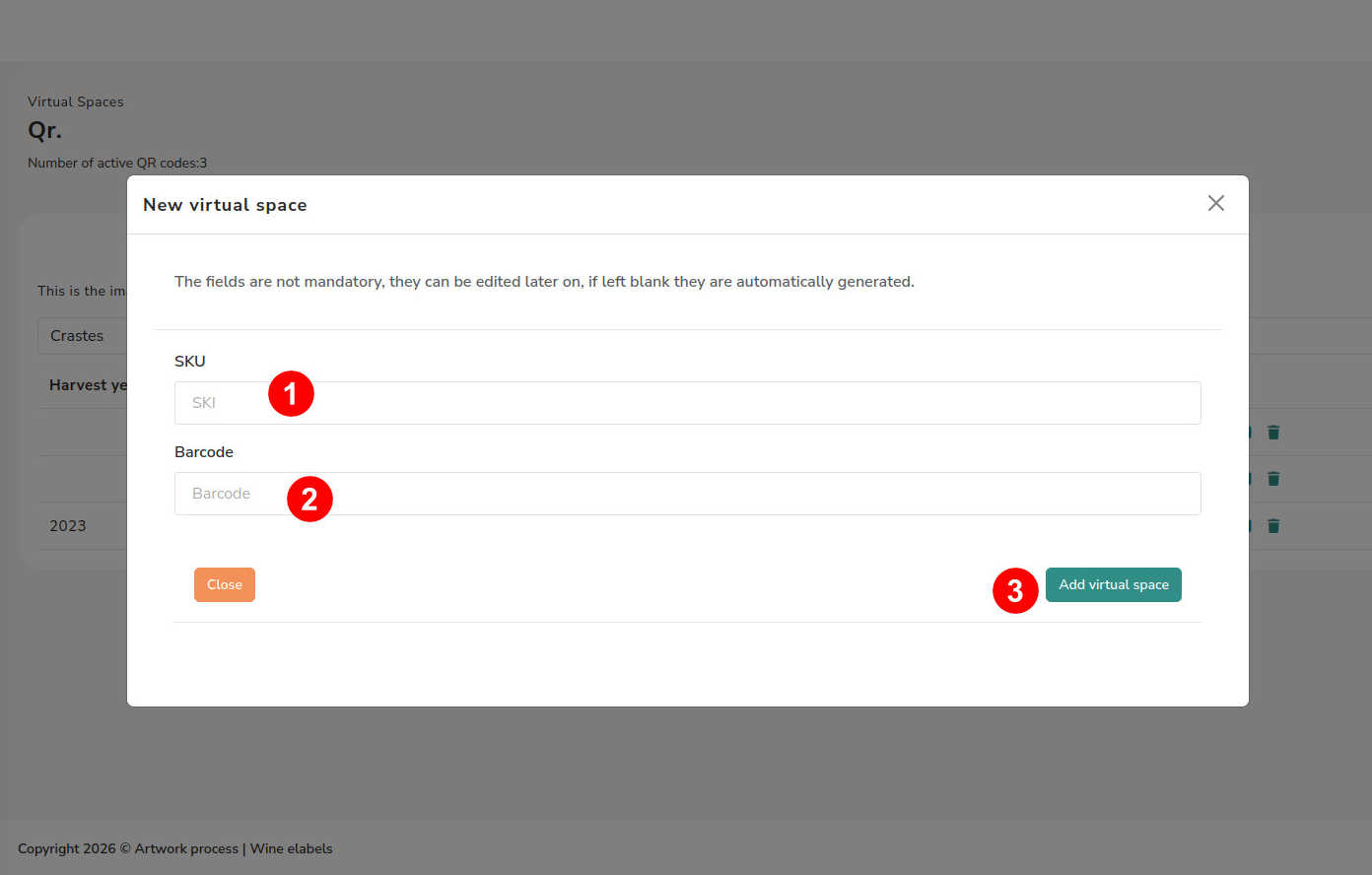
Adicionar um QR
Ao iniciar o processo, será mostrada uma janela emergente onde poderá inserir o SKU (1) e o código de barras (2). Estes campos são opcionais; se não forem preenchidos, o sistema gerará automaticamente um SKU por padrão.
Ao clicar em “Adicionar” (3), será criado o novo espaço virtual, ficando disponível para sua configuração e edição de conteúdo.
Editar o espaço virtual
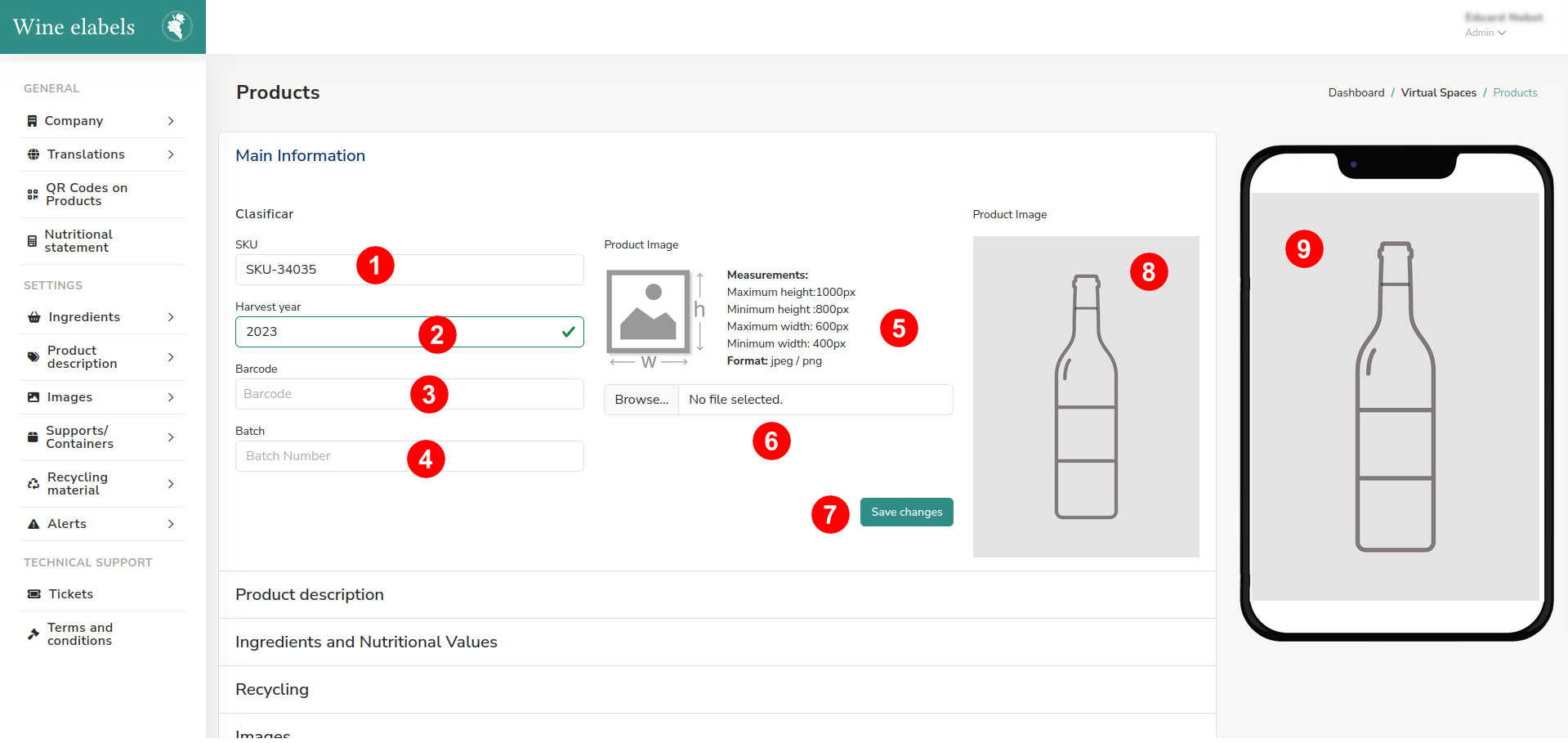
Informação principal
Neste bloco são gerenciados os dados principais do produto:
- SKU (1)
- Safra do vinho (2) – selecionável por meio de lista desplegável
- Código de barras (3)
- Lote (4)
- Imagem do produto
Para fazer o upload da imagem, deve selecioná-la do seu computador (6). Neste mesmo apartado são mostrados os formatos e tamanhos recomendados para garantir uma visualização correta (5).
Uma vez completada ou modificada a informação, clique no botão “Salvar mudanças” (7) para aplicar as atualizações.
Descrição do produto
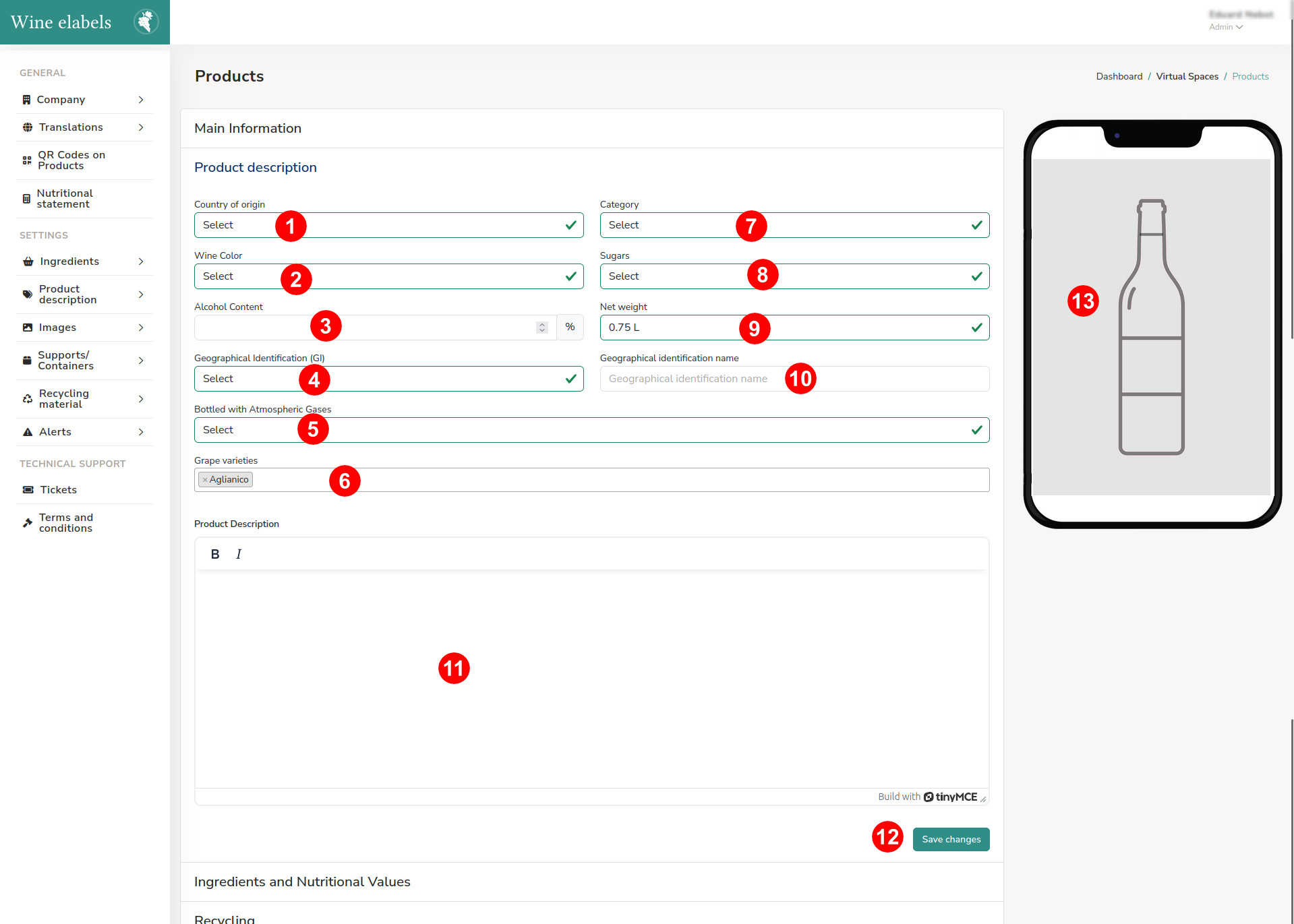
Neste bloco é configurada a informação descritiva do vinho, desde seu país de origem até a descrição final do produto. A maioria dos campos são preenchidos por meio de listas desplegáveis para facilitar sua edição.
Campos disponíveis:
- País de origem (1) – lista desplegável
- Cor do vinho (2) – lista desplegável
- Conteúdo de álcool (3)
- Identificação geográfica (4) – lista desplegável
- Nome da identificação geográfica (10)
- Embotellado com gases atmosféricos (5) – lista desplegável
- Variedades de uva (6) – lista desplegável
- Categoria (7) – lista desplegável (ex.: vinho, vinho espumante, etc.)
- Açúcares (8) – lista desplegável (ex.: brut, brut nature, seco, etc.)
- Peso líquido (9)
- Descrição do produto (11)
Este apartado permite completar de forma estruturada toda a informação relevante do vinho para sua apresentação correta na plataforma.
Ingredientes e valores nutricionais
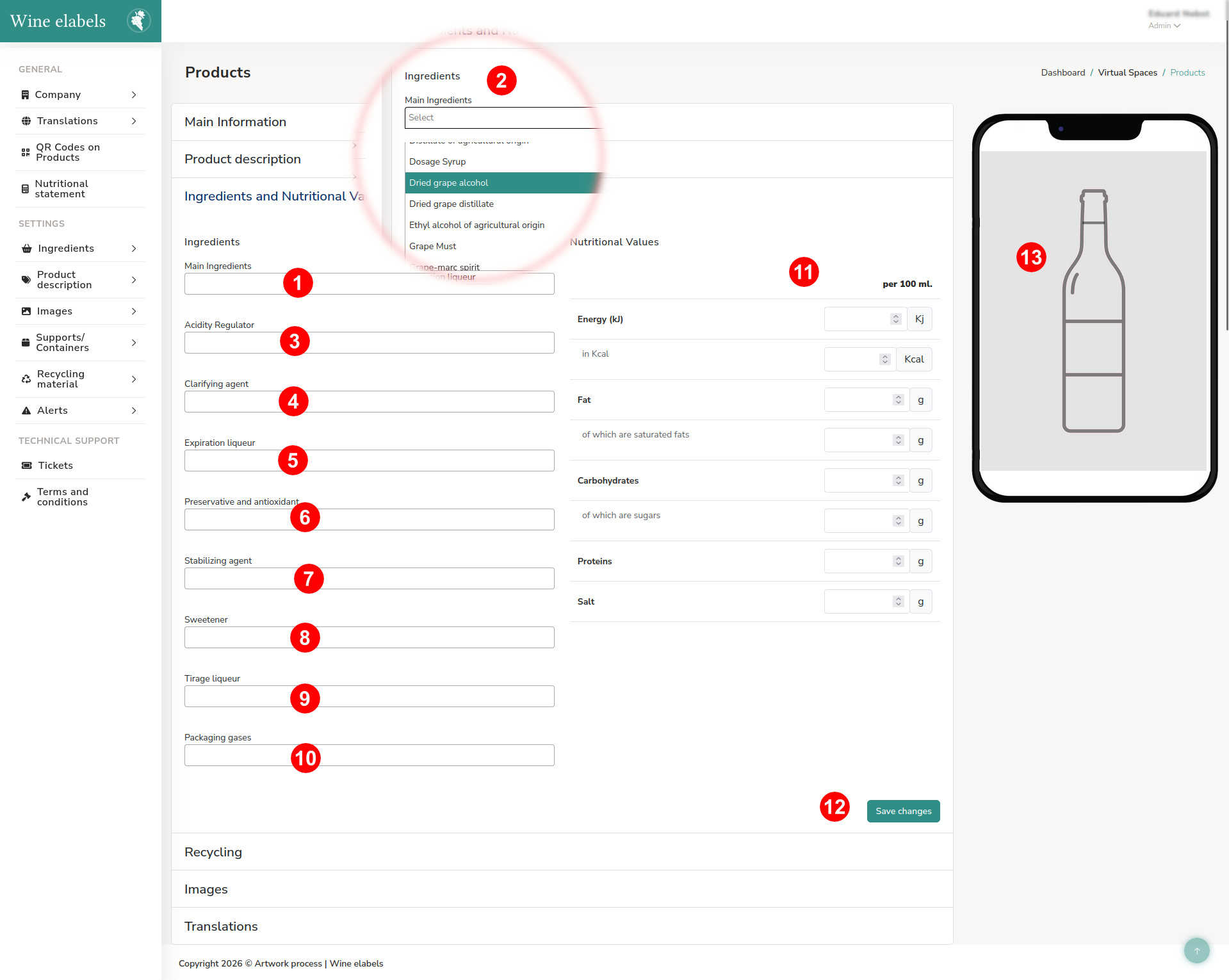
Neste bloco são gerenciados tanto os ingredientes do vinho quanto seus valores nutricionais.
Na imagem pode-se observar a visualização dos campos por meio de listas desplegáveis (2), facilitando a seleção de cada elemento.
Ingredientes
- Ingredientes principais (1) – lista desplegável
- Regulador de acidez (3) – lista desplegável
- Agente clarificante (4) – lista desplegável
- Licor de expedição (5) – lista desplegável
- Conservante e antioxidante (6) – lista desplegável
- Agente estabilizante (7) – lista desplegável
- Edulcorante (8) – lista desplegável
- Licor de tirage (9) – lista desplegável
- Gases de envasado (10) – lista desplegável
Valores nutricionais
Os valores nutricionais são inseridos neste apartado e podem ser calculados previamente na seção de declaração nutricional.
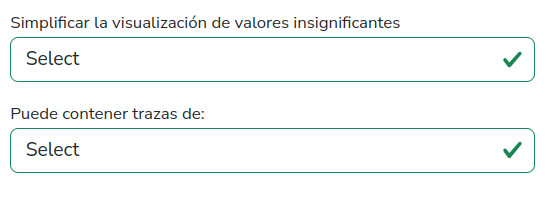
Adicionalmente, podem aparecer duas opções adicionais abaixo dos valores nutricionais:
- Simplificar a visualização de valores insignificantes
- Pode conter traços de…
Essas opções só estarão disponíveis se tiverem sido ativadas previamente em Configuração > Descrição do produto.
Reciclagem
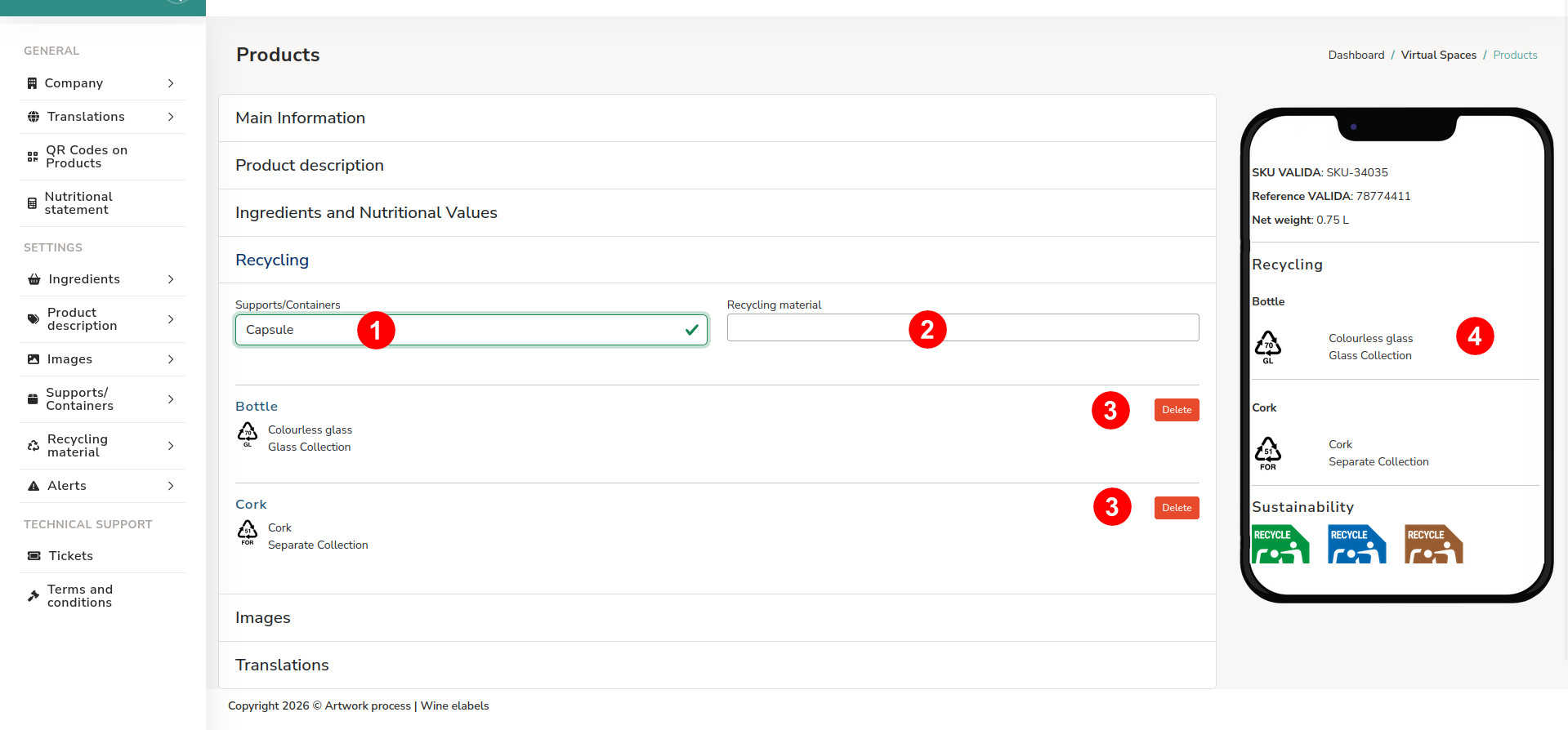
Nesta seção é configurada a informação relacionada ao reciclagem do produto de forma simples.
Primeiro, selecione o conteiner ou suporte (1) e, em seguida, o material correspondente (2). Se desejar eliminar uma configuração já criada, utilize a opção de eliminar (3).
Imagens
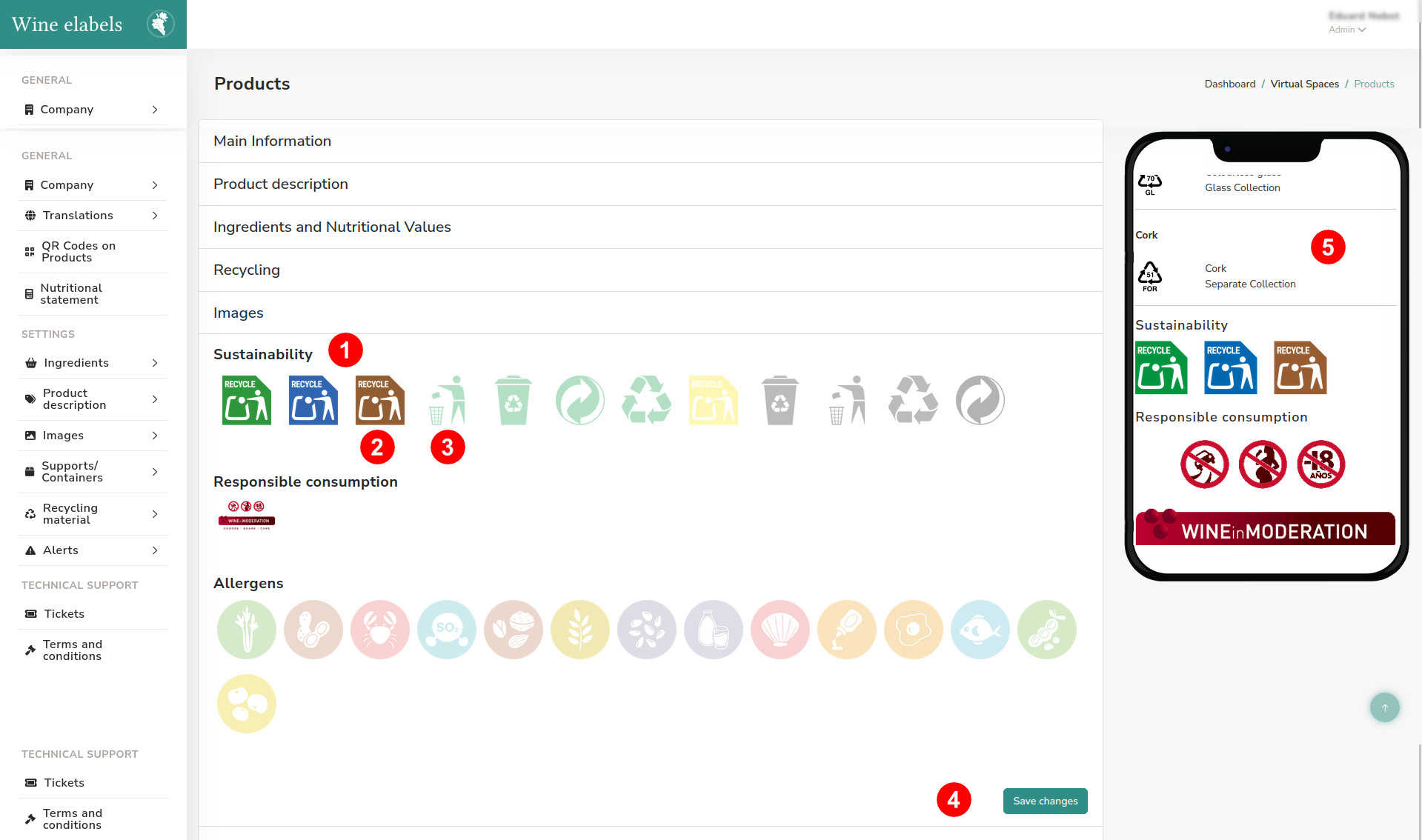
Neste apartado são gerenciados os ícones informativos associados ao produto, como Sustentabilidade, Consumo responsável e Alérgenos.
Os ícones ativados são mostrados com a cor a 100% de opacidade (2), enquanto os ícones desativados aparecem em um tom mais suave, com menor opacidade (3), facilitando sua diferenciação visual.
Para reorganizar sua ordem de visualização, simplesmente arraste e solte cada elemento na posição desejada.
Traduções
Neste apartado são gerenciadas e carregadas as traduções da descrição do produto, permitindo oferecer a informação em diferentes idiomas de forma estruturada e coerente.