QR en productos
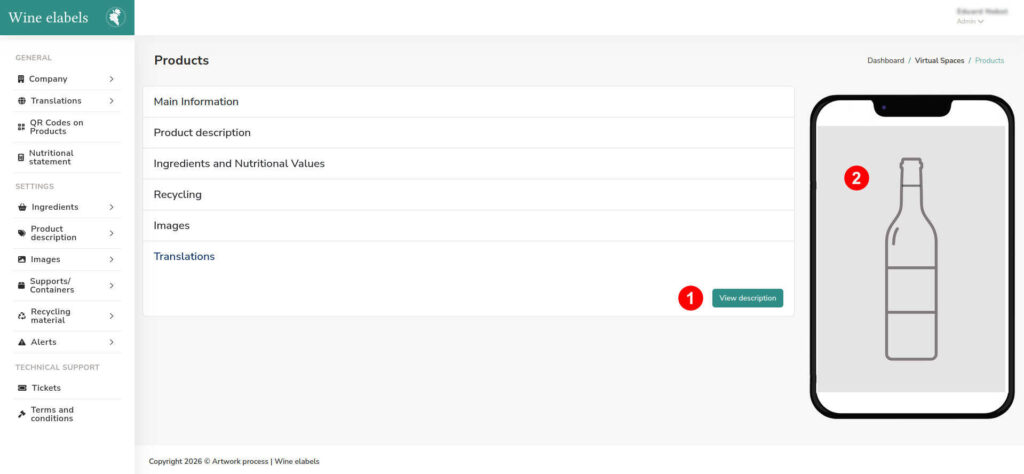
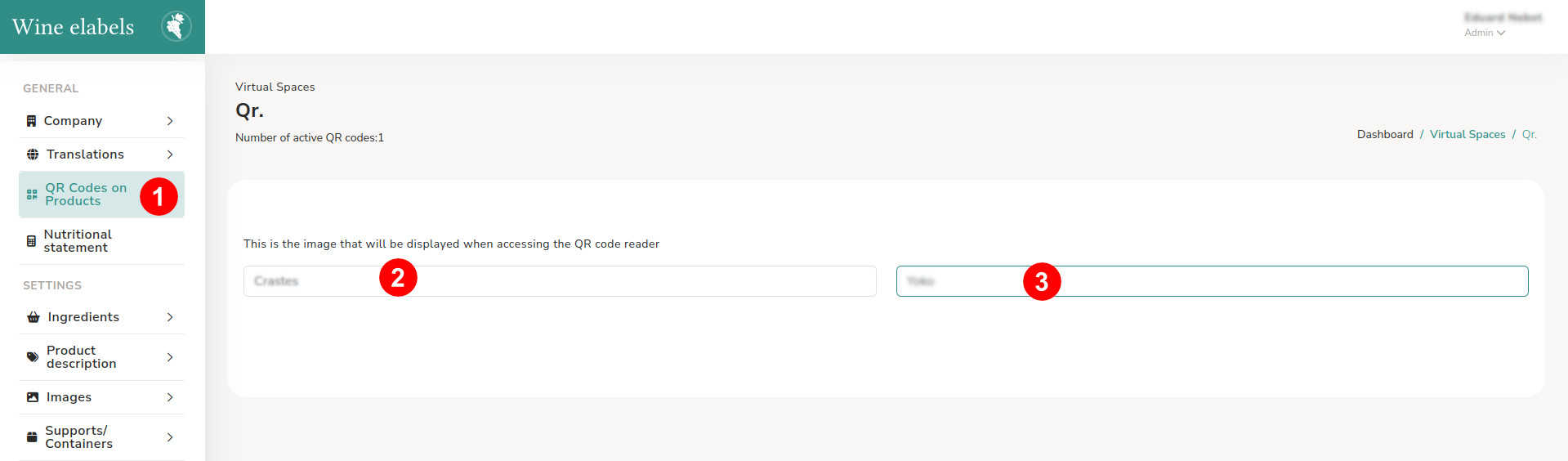
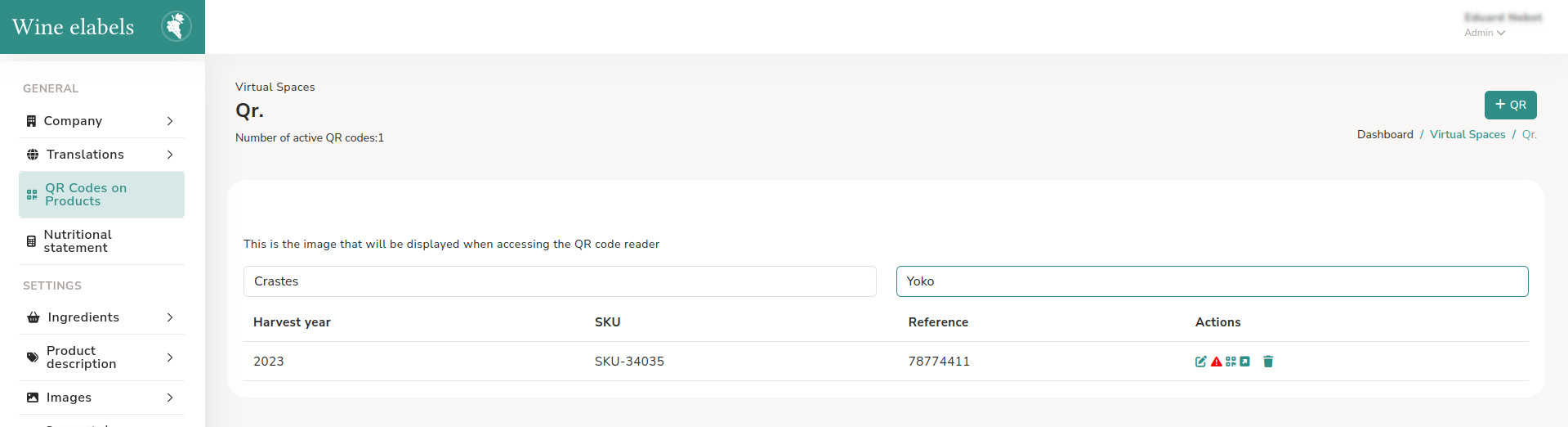
Para crear un nuevo QR, accede al menú lateral situado a la izquierda de la pantalla y selecciona la opción “QR en productos” (1).Una vez dentro, elige la marca correspondiente (2) y, a continuación, selecciona el producto asociado (3).
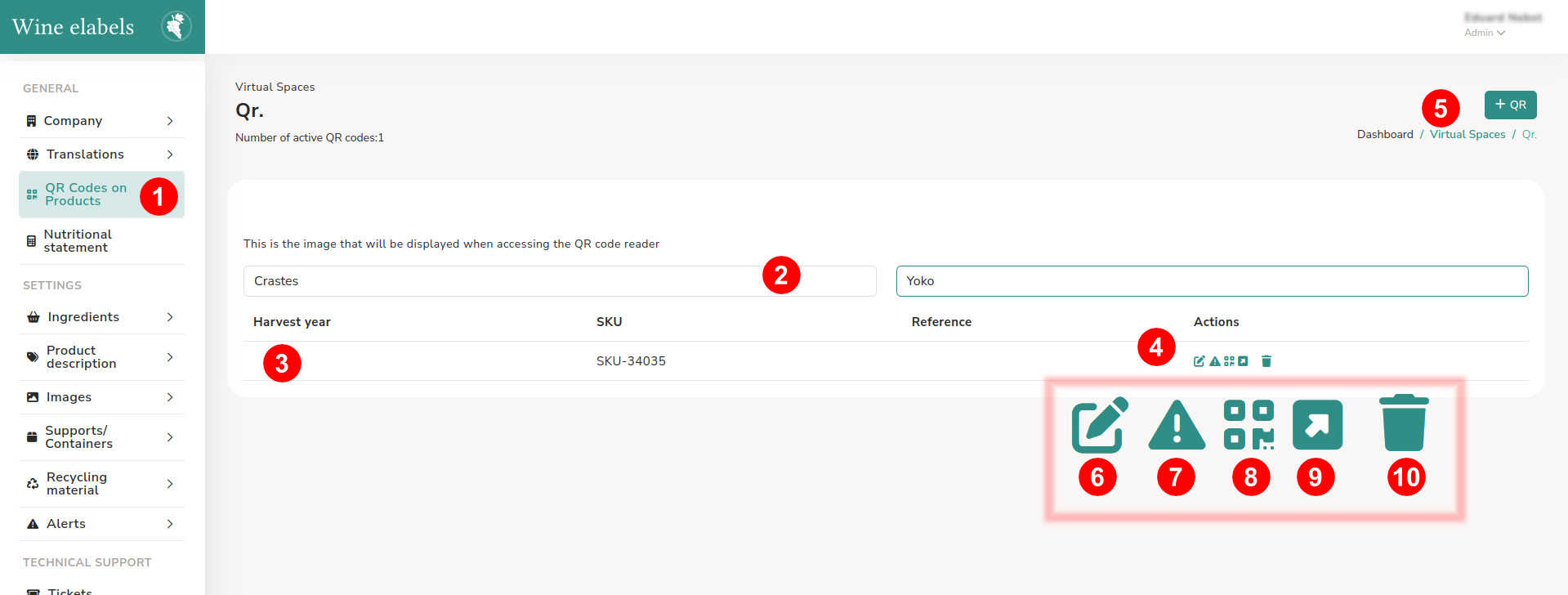
Una vez seleccionadas la marca y el producto (2), se habilitará el botón “Añadir QR” (5).En el listado de elementos se mostrará información relevante como la añada del vino, el SKU y el código de barras
- Editar QR (6)
- Añadir alerta sanitaria (7)
- Descargar QR (8)
- Visualizar el espacio virtual del vino (9)
- Eliminar (10)
Añadir alerta sanitaria
Al seleccionar esta opción, se abrirá una ventana emergente donde podrás elegir una de las alertas disponibles.Cada usuario puede crear tantas alertas sanitarias como necesite; todas ellas se mostrarán en este apartado para su selección y gestión.
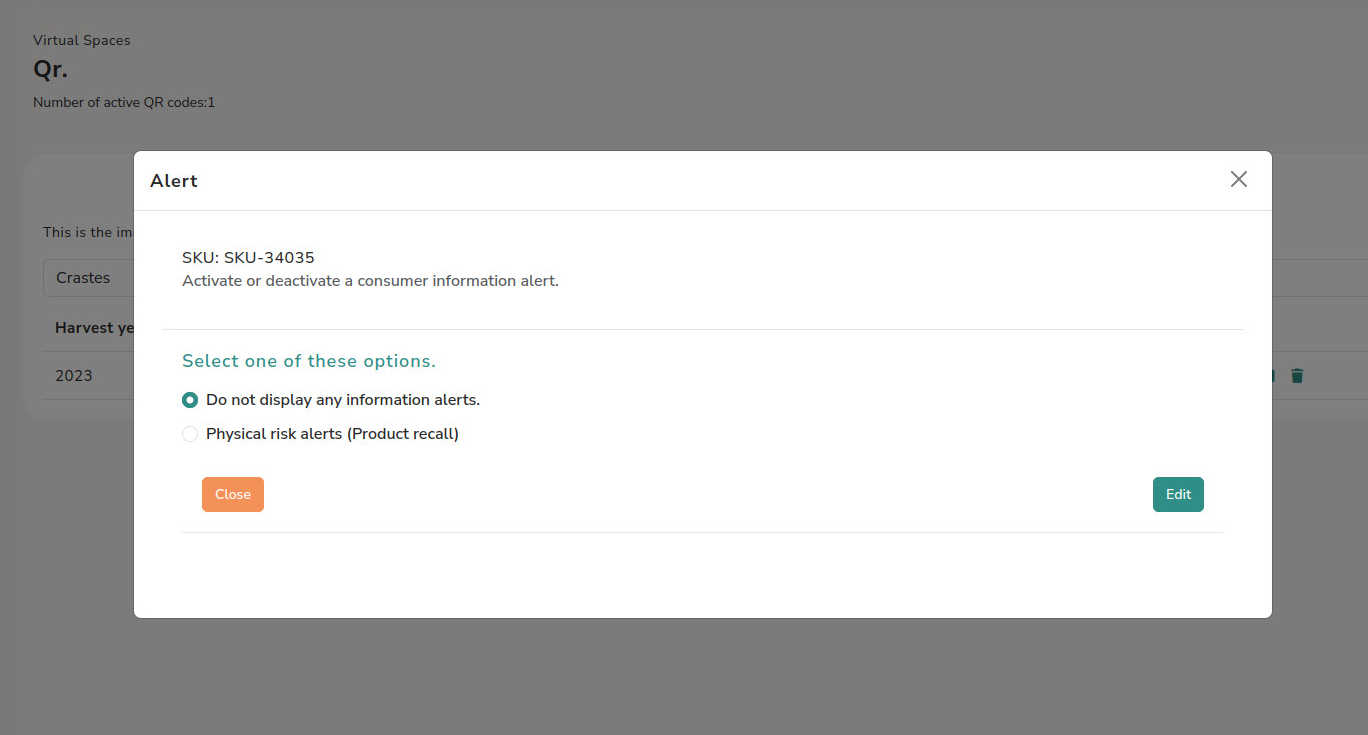
En el espacio virtual del vino se mostrará automáticamente la opción seleccionada, reflejando los cambios de forma inmediata.

Al guardar la alerta sanitaria, el icono correspondiente se mostrará en color rojo, indicando de forma visual que el producto tiene una alerta activa.
Descargar Qr
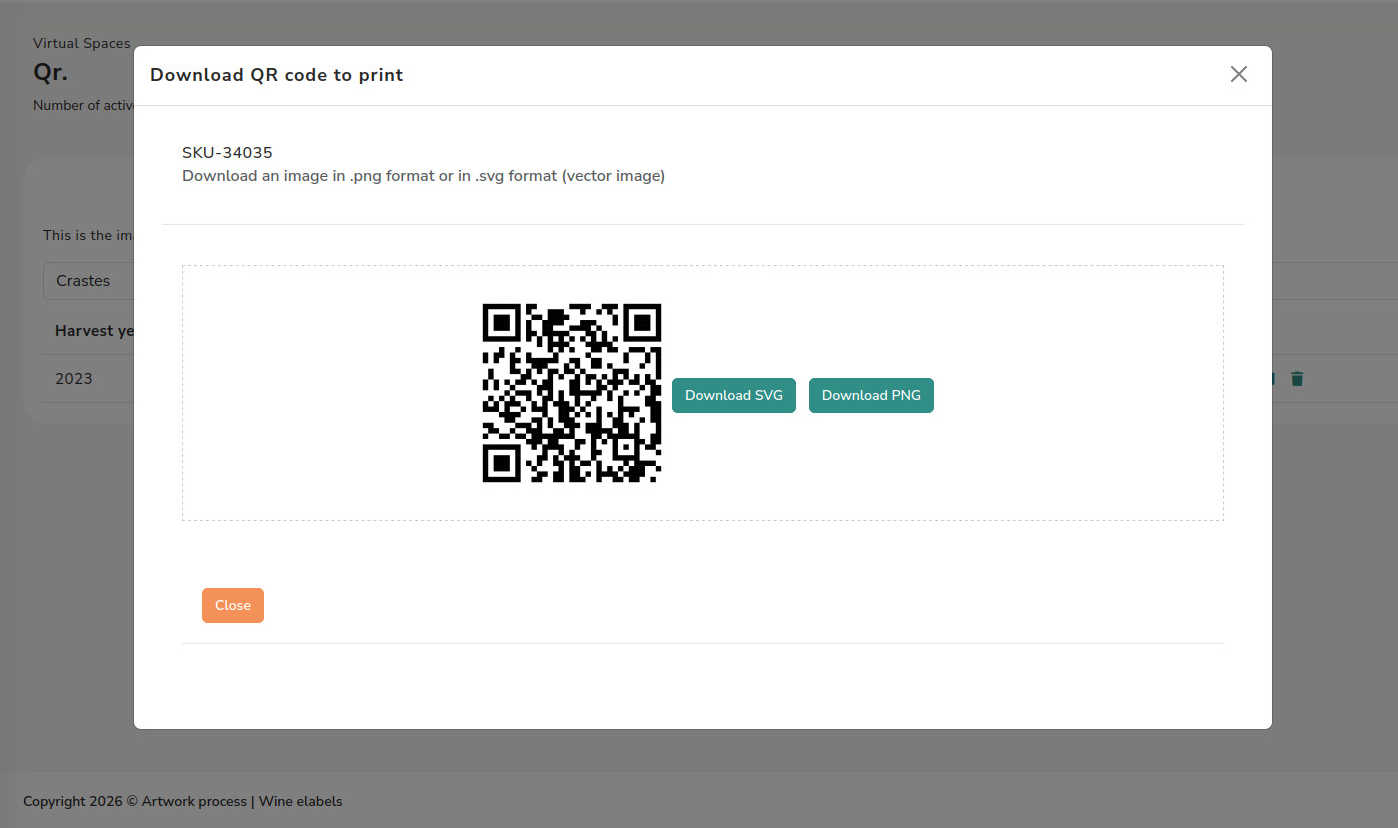
Es posible descargar el código QR en formato SVG (vectorial) y en formato PNG.Tras la descarga de cualquiera de las versiones, se recomienda comprobar su correcta lectura antes de proceder a la impresión.
Añadir un QR
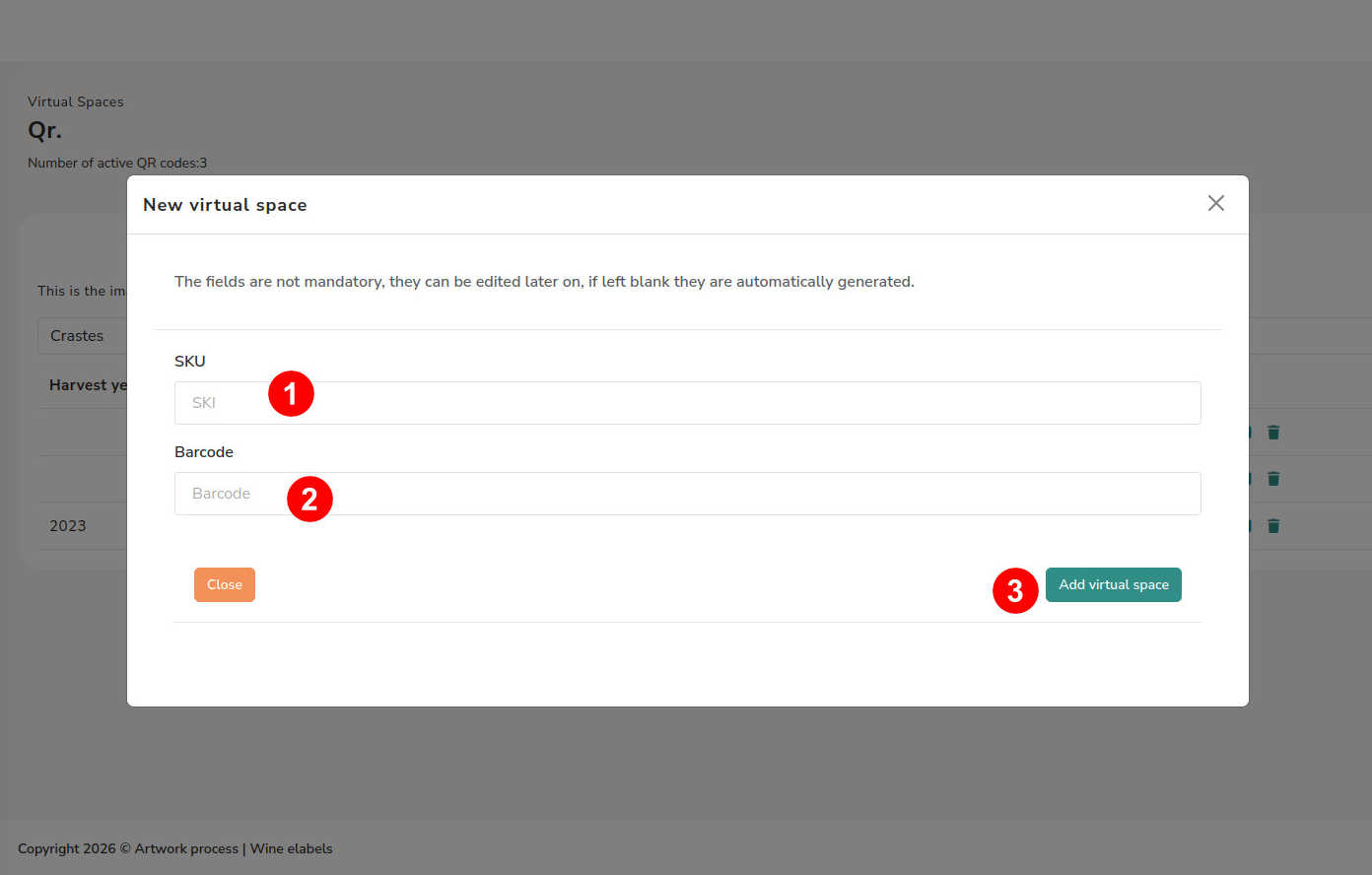
Al iniciar el proceso, se mostrará una ventana emergente donde podrás introducir el SKU (1) y el código de barras (2). Estos campos son opcionales; si no se completan, el sistema generará automáticamente un SKU por defecto.
Al pulsar “Añadir” (3), se creará el nuevo espacio virtual, quedando disponible para su configuración y edición de contenido.
Editar el espacio virtual
Información principal
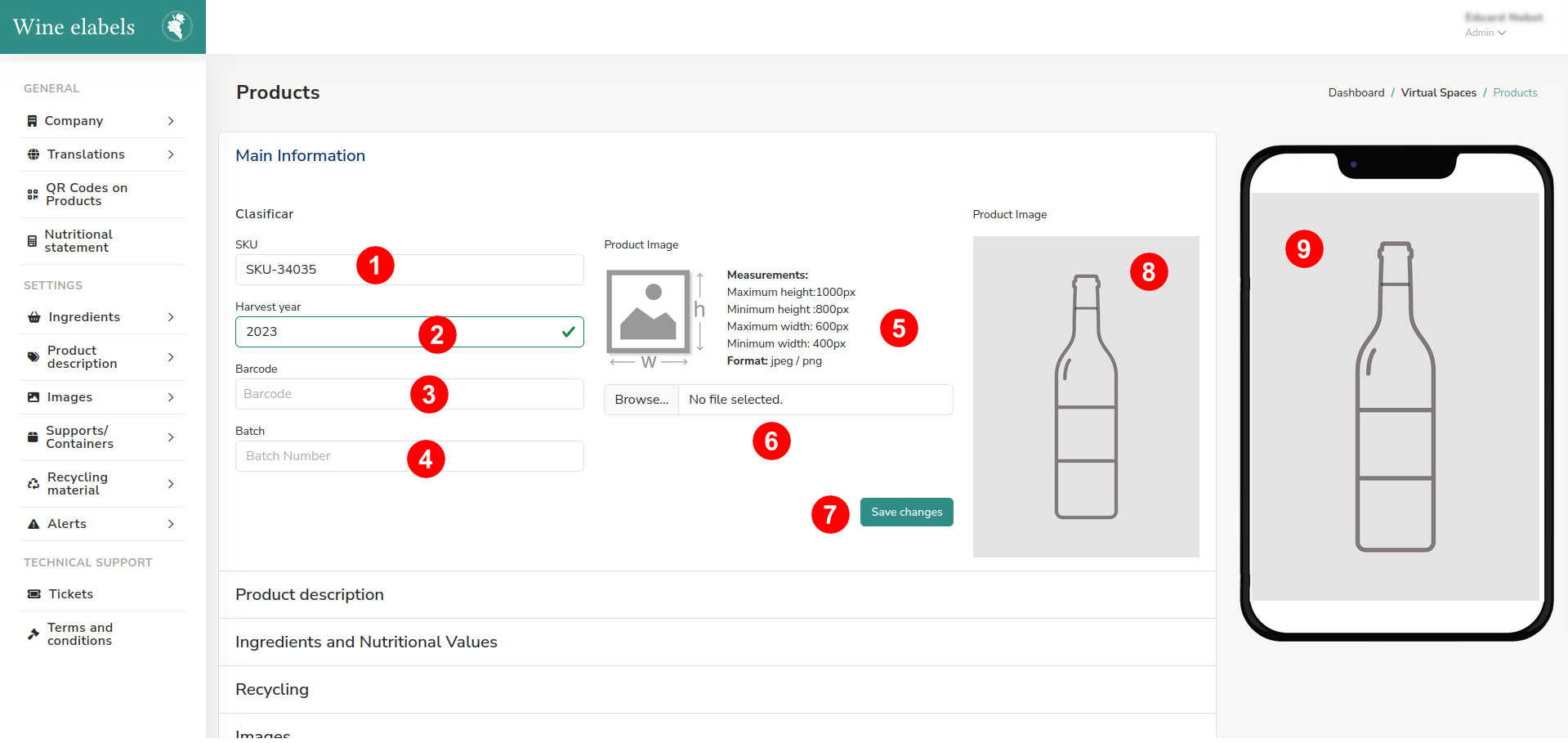
En este bloque se gestionan los datos principales del producto:
- SKU (1)
- Añada del vino (2) – seleccionable mediante lista desplegable
- Código de barras (3)
- Lote (4)
- Imagen del producto
Para subir la imagen, debes seleccionarla desde tu ordenador (6). En este mismo apartado se muestran los formatos y tamaños recomendados para garantizar una correcta visualización (5).
Una vez completada o modificada la información, pulsa el botón “Guardar cambios” (7) para aplicar las actualizaciones.
Descripción del producto
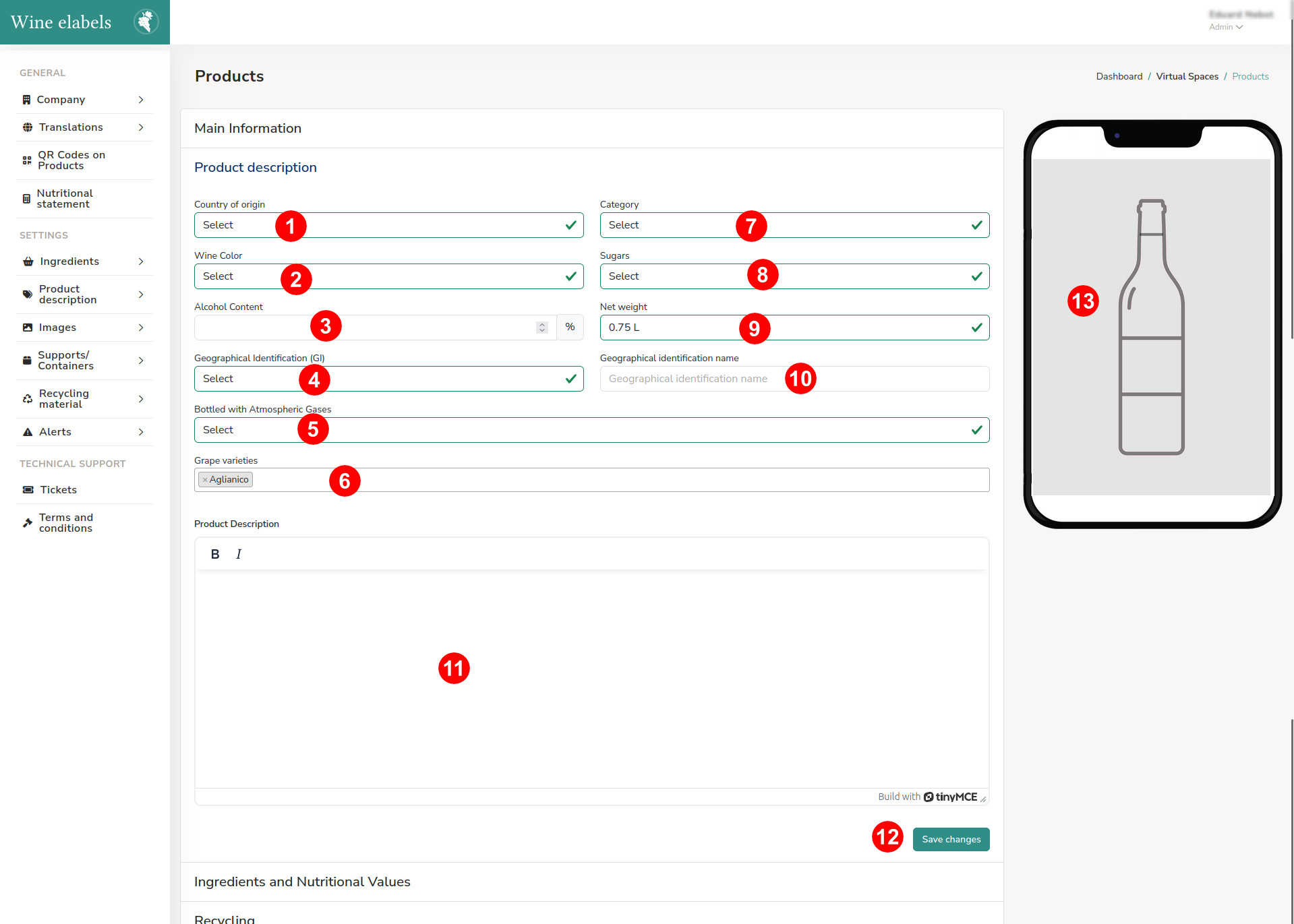
En este bloque se configura la información descriptiva del vino, desde su país de origen hasta la descripción final del producto. La mayoría de los campos se completan mediante listas desplegables para facilitar su edición.
Campos disponibles:
- País de origen (1) – lista desplegable
- Color del vino (2) – lista desplegable
- Contenido de alcohol (3)
- Identificación geográfica (4) – lista desplegable
- Nombre de la identificación geográfica (10)
- Embotellado con gases atmosféricos (5) – lista desplegable
- Variedades de uva (6) – lista desplegable
- Categoría (7) – lista desplegable (ej.: vino, vino espumoso, etc.)
- Azúcares (8) – lista desplegable (ej.: brut, brut nature, seco, etc.)
- Peso neto (9)
- Descripción del producto (11)
Este apartado permite completar de forma estructurada toda la información relevante del vino para su correcta presentación en la plataforma.
Ingredientes y valores nutricionales
En este bloque se gestionan tanto los ingredientes del vino como sus valores nutricionales.
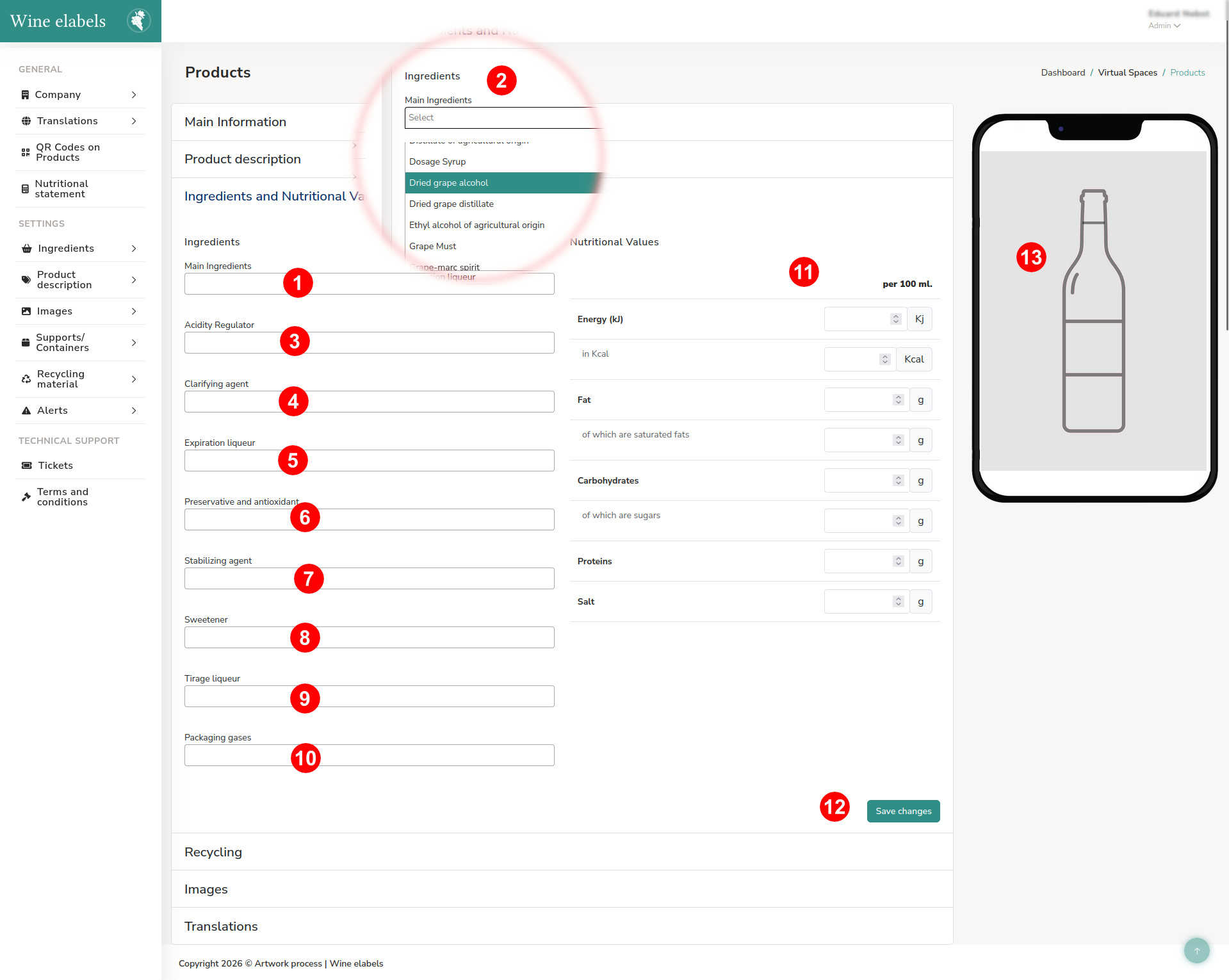
En la imagen se puede observar la visualización de los campos mediante listas desplegables (2), lo que facilita la selección de cada elemento.
Ingredientes
- Ingredientes principales (1) – lista desplegable
- Regulador de acidez (3) – lista desplegable
- Agente clarificante (4) – lista desplegable
- Licor de expedición (5) – lista desplegable
- Conservante y antioxidante (6) – lista desplegable
- Agente estabilizante (7) – lista desplegable
- Edulcorante (8) – lista desplegable
- Licor de tiraje (9) – lista desplegable
- Gases de envasado (10) – lista desplegable
Valores nutricionales
Los valores nutricionales se introducen en este apartado y pueden calcularse previamente en la sección de declaración nutricional.
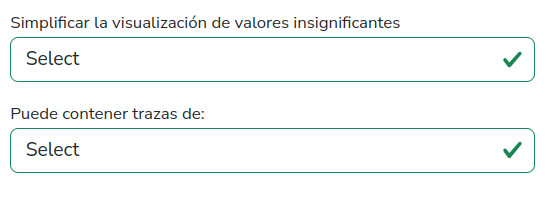
Adicionalmente, pueden aparecer dos opciones adicionales bajo los valores nutricionales:
- Simplificar la visualización de valores insignificantes
- Puede contener trazas de…
Estas opciones solo estarán disponibles si han sido activadas previamente en Configuración > Descripción del producto.
Reciclaje
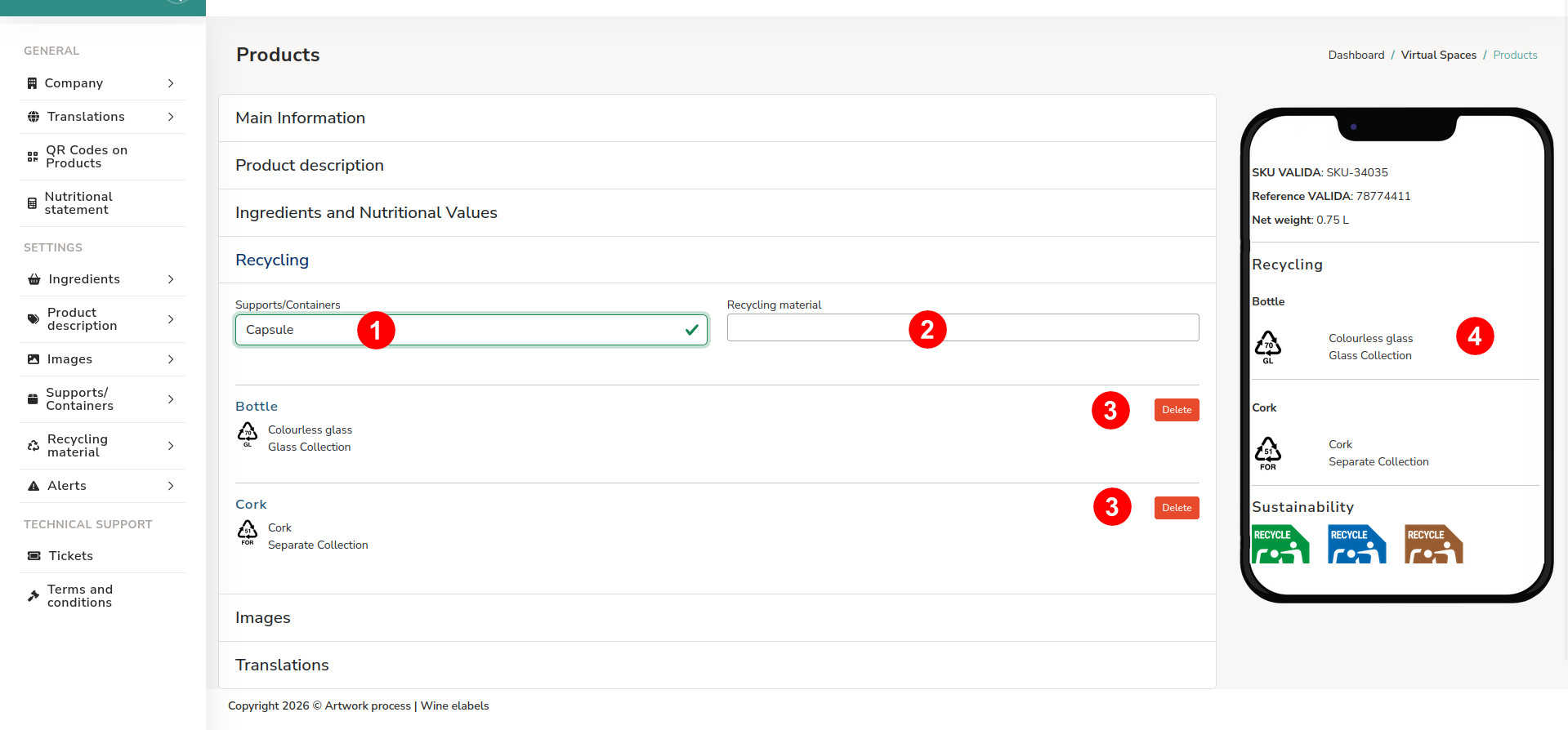
En esta sección se configura la información relacionada con el reciclaje del producto de forma sencilla.
Primero, selecciona el contenedor o soporte (1) y, a continuación, el material correspondiente (2).Si deseas eliminar una configuración ya creada, utiliza la opción de eliminar (3).
Imágenes
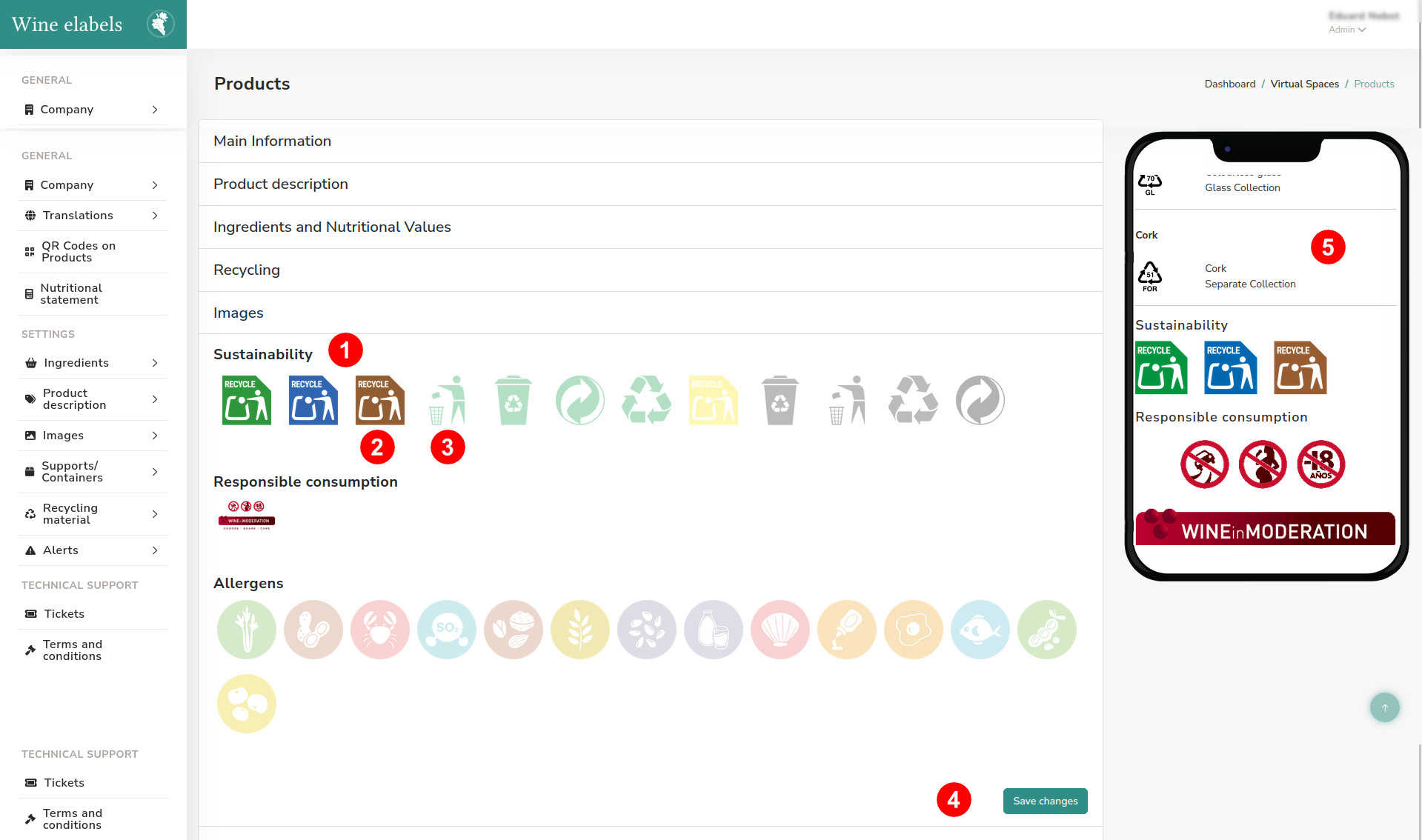
En este apartado se gestionan los iconos informativos asociados al producto, como Sostenibilidad, Consumo responsable y Alérgenos.
Los iconos activados se muestran con el color al 100% de opacidad (2), mientras que los iconos desactivados aparecen en un tono más tenue, con menor opacidad (3), facilitando su diferenciación visual.
Para reorganizar su orden de visualización, simplemente arrastra y suelta cada elemento en la posición deseada.
Traducciones
En este apartado se gestionan y cargan las traducciones de la descripción del producto, permitiendo ofrecer la información en diferentes idiomas de forma estructurada y coherente.