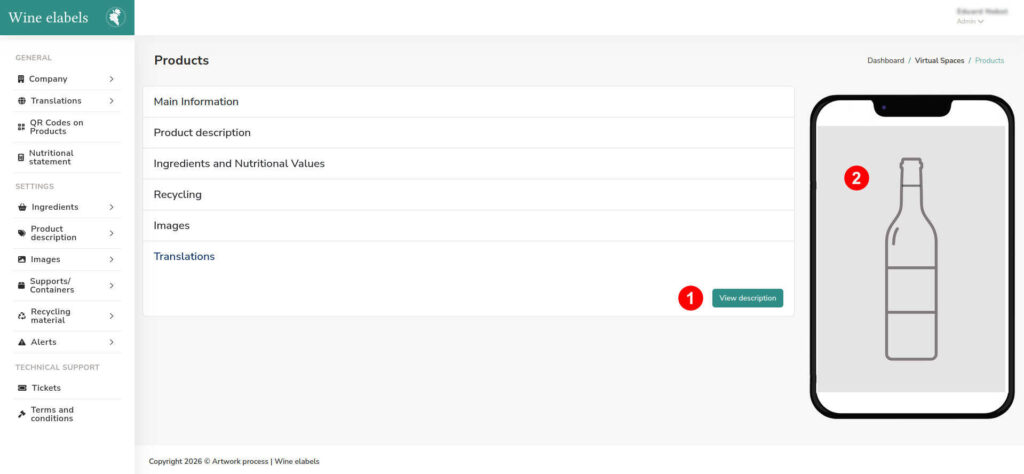
QR nei prodotti
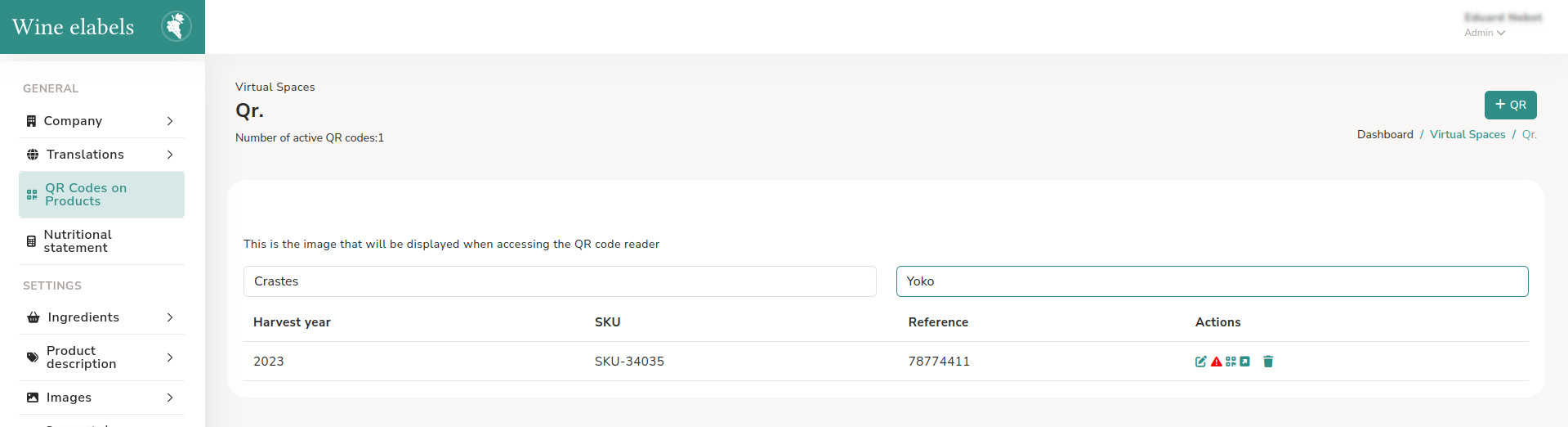
Per creare un nuovo QR, accedi al menu laterale situato a sinistra dello schermo e seleziona l’opzione “QR nei prodotti” (1). Una volta all’interno, seleziona la marca corrispondente (2) e, successivamente, seleziona il prodotto associato (3).
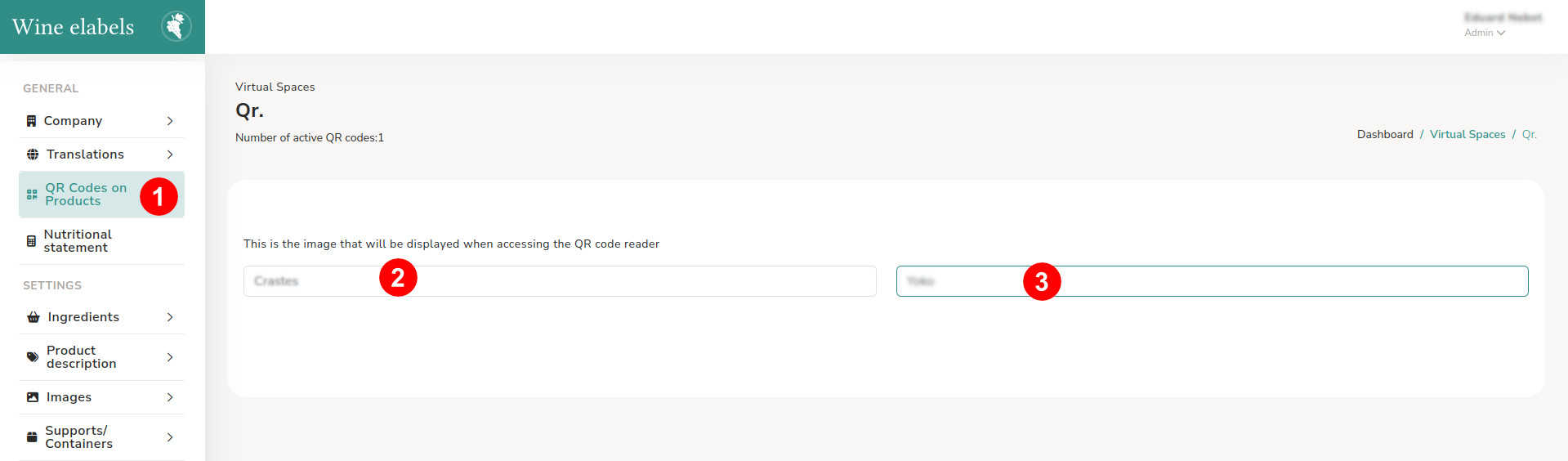
Una volta selezionate la marca e il prodotto (2), si abiliterà il pulsante “Aggiungi QR” (5). Nell’elenco degli elementi verrà mostrata l’informazione rilevante come l’annata del vino, lo SKU e il codice a barre
- Modifica QR (6)
- Aggiungi avviso sanitario (7)
- Scarica QR (8)
- Visualizza lo spazio virtuale del vino (9)
- Elimina (10)
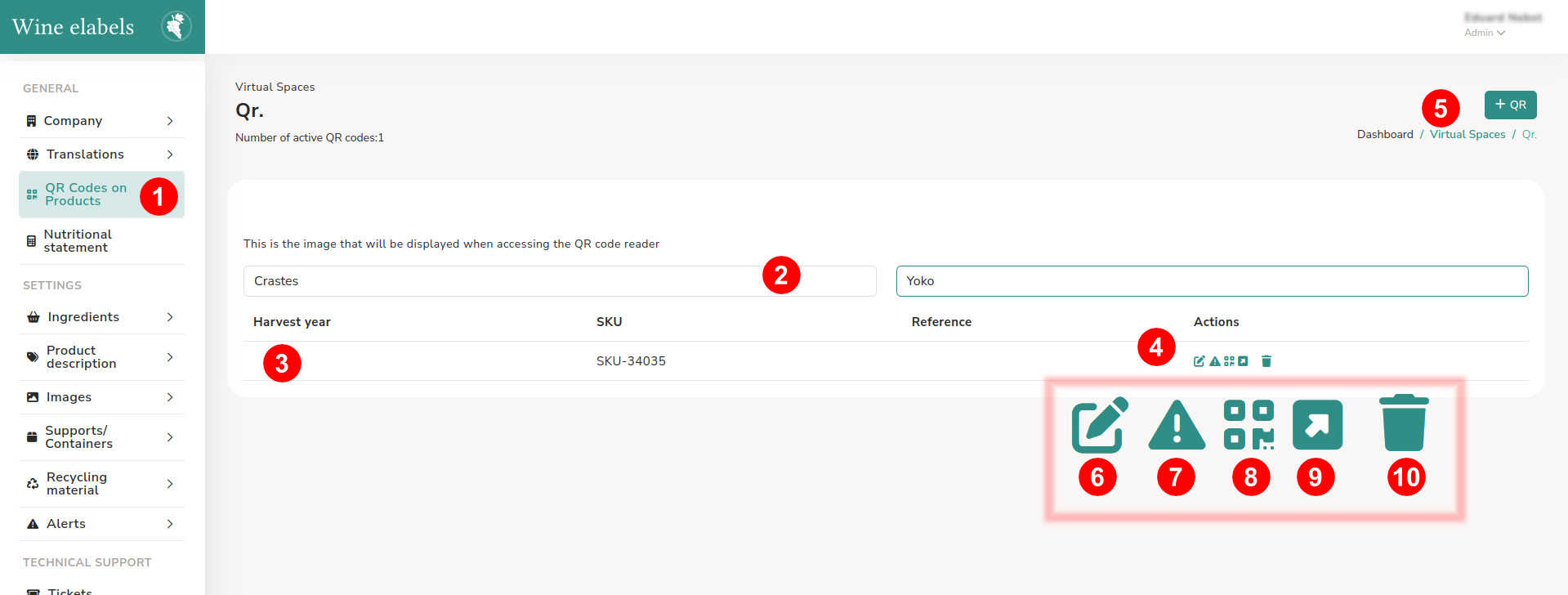
Aggiungi avviso sanitario
Selezionando questa opzione si aprirà una finestra a comparsa in cui potrai scegliere uno degli avvisi disponibili. Ogni utente può creare tanti avvisi sanitari quanti ne necessita; tutti questi verranno mostrati in questa sezione per la selezione e la gestione.
Nello spazio virtuale del vino verrà mostrata automaticamente l’opzione selezionata, riflettendo i cambiamenti in modo immediato.

Salvando l’avviso sanitario, l’icona corrispondente apparirà in colore rosso, indicando visivamente che il prodotto ha un avviso attivo.
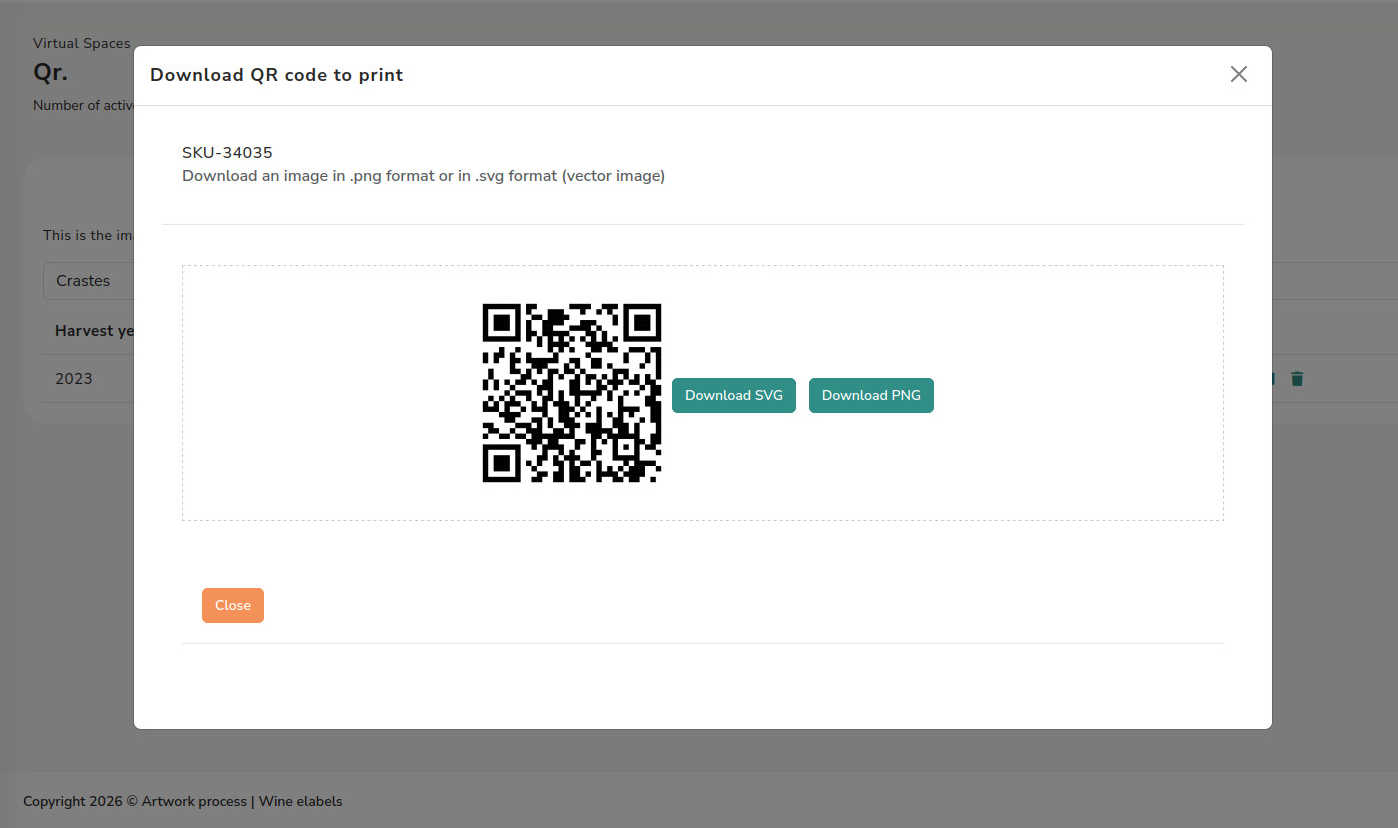
Scarica Qr
È possibile scaricare il codice QR in formato SVG (vettoriale) e in formato PNG. Dopo il download di una delle versioni, si consiglia di verificare la corretta lettura prima di procedere alla stampa.
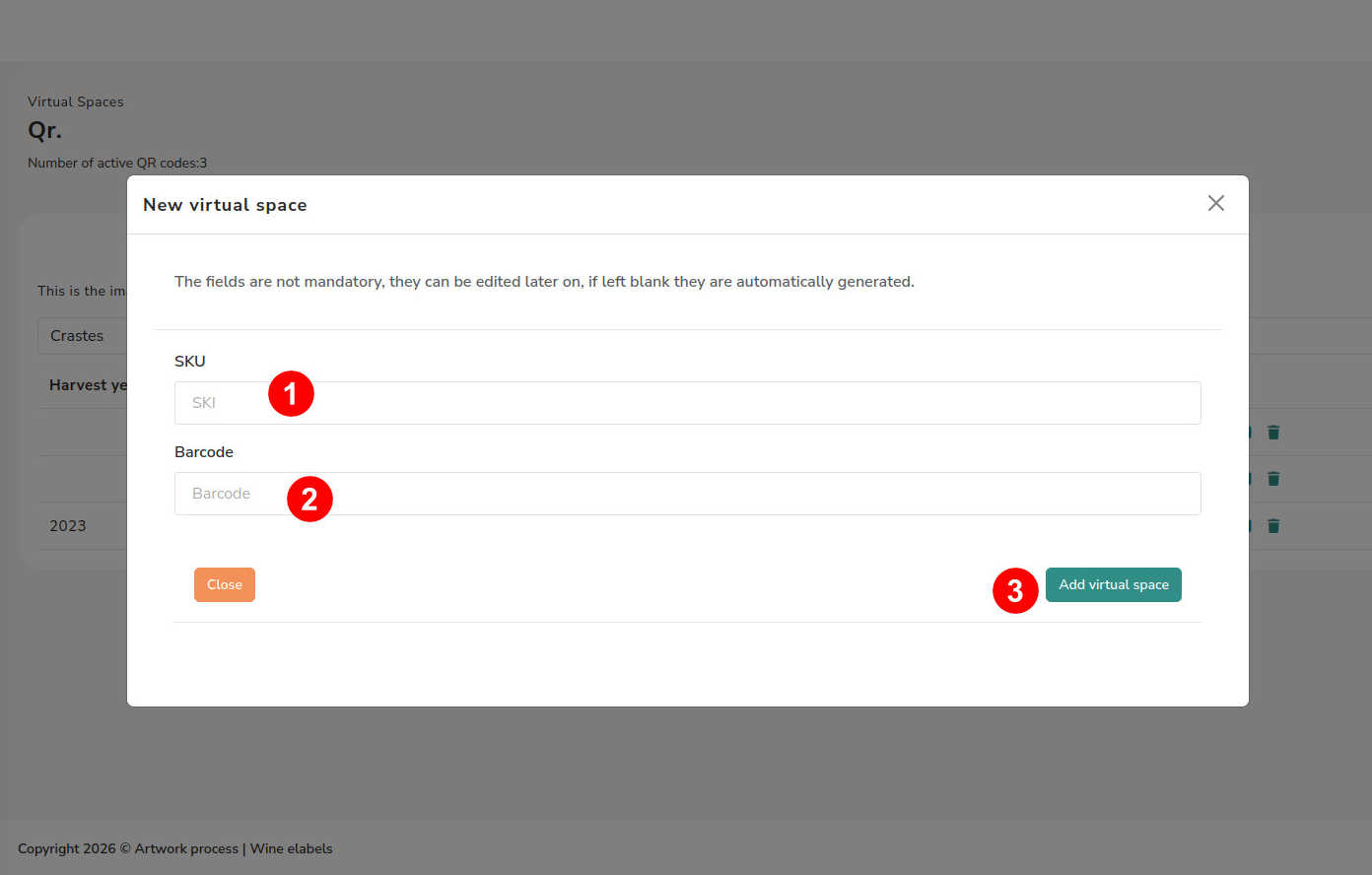
Aggiungi un QR
Iniziando il processo, apparirà una finestra a comparsa in cui potrai inserire lo SKU (1) e il codice a barre (2). Questi campi sono opzionali; se non vengono compilati, il sistema genererà automaticamente uno SKU predefinito.
Premendo “Aggiungi” (3), verrà creato il nuovo spazio virtuale, disponibile per la configurazione e la modifica del contenuto.
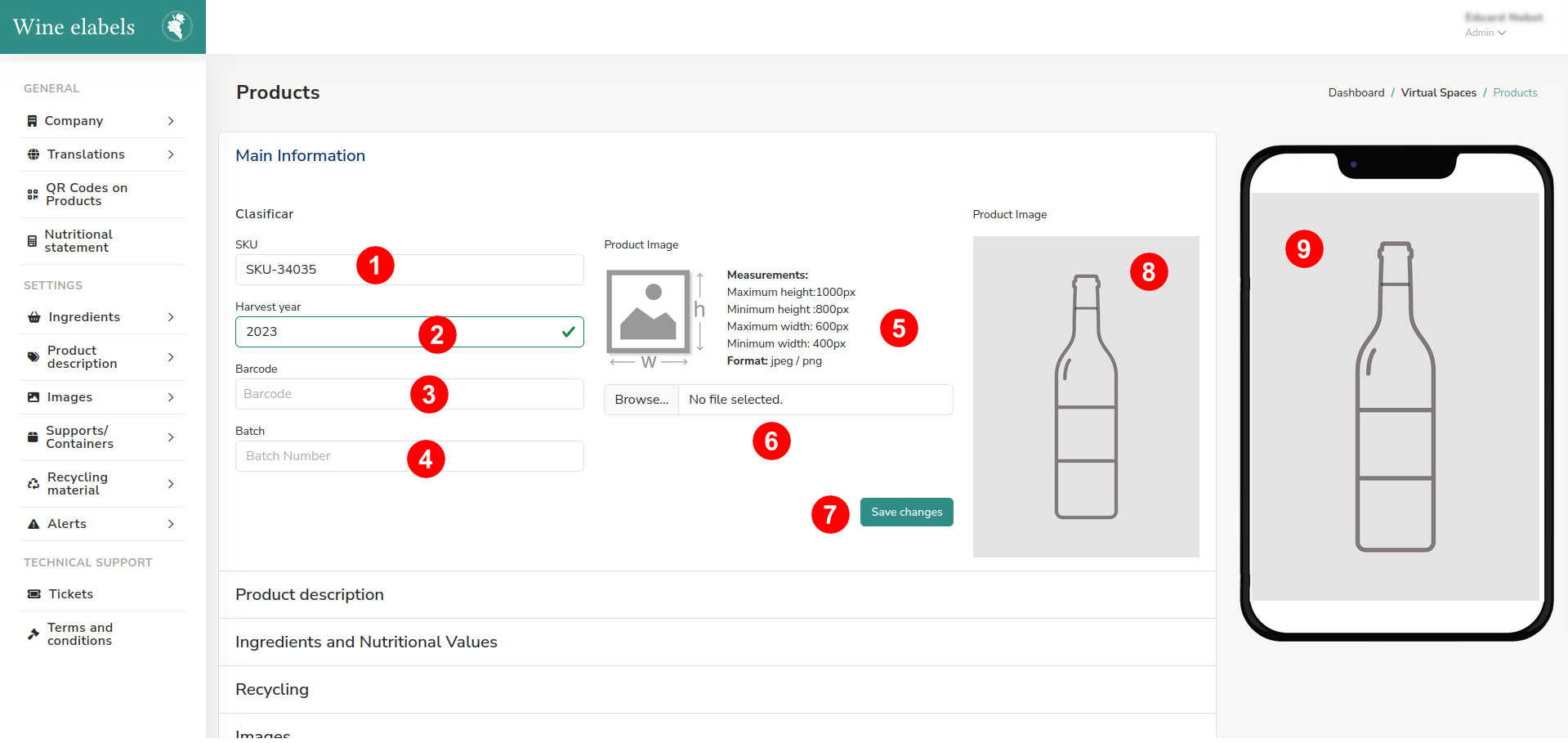
Modifica lo spazio virtuale
Informazioni principali
In questo blocco vengono gestiti i dati principali del prodotto:
- SKU (1)
- Annata del vino (2) – selezionabile tramite elenco a discesa
- Codice a barre (3)
- Lotto (4)
- Immagine del prodotto
Per caricare l’immagine, devi selezionarla dal tuo computer (6). In questa stessa sezione vengono mostrati i formati e dimensioni raccomandati per garantire una corretta visualizzazione (5).
Una volta completata o modificata l’informazione, premi il pulsante “Salva modifiche” (7) per applicare gli aggiornamenti.
Descrizione del prodotto
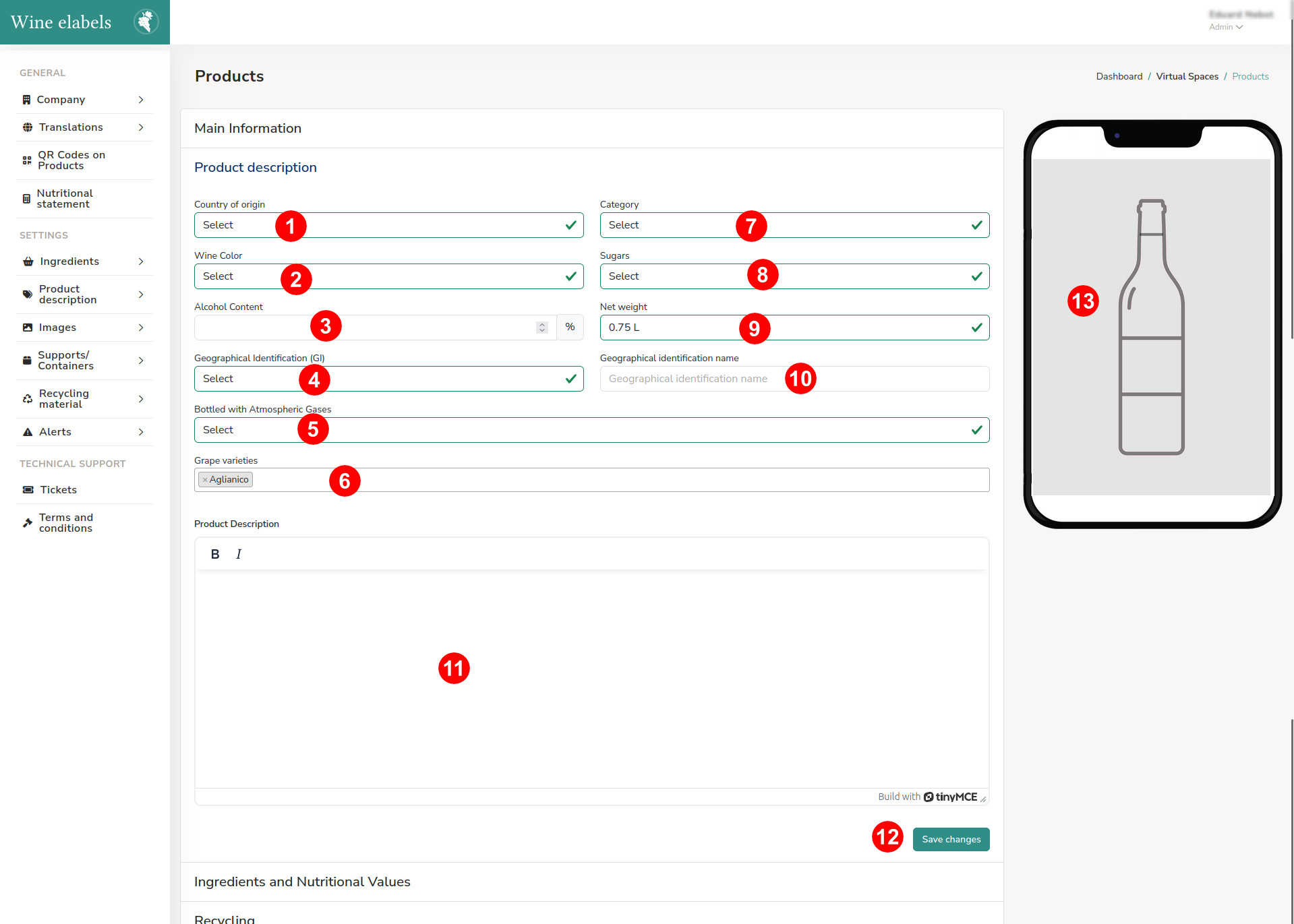
In questo blocco viene configurata l’informazione descrittiva del vino, dal suo paese di origine fino alla descrizione finale del prodotto. La maggior parte dei campi viene completata tramite elenchi a discesa per facilitare la modifica.
Campi disponibili:
- Paese di origine (1) – elenco a discesa
- Colore del vino (2) – elenco a discesa
- Contenuto alcolico (3)
- Identificazione geografica (4) – elenco a discesa
- Nome dell’identificazione geografica (10)
- Imbottigliato con gas atmosferici (5) – elenco a discesa
- Varietà di uva (6) – elenco a discesa
- Categoria (7) – elenco a discesa (es.: vino, vino spumante, ecc.)
- Zuccheri (8) – elenco a discesa (es.: brut, brut nature, secco, ecc.)
- Peso netto (9)
- Descrizione del prodotto (11)
Questa sezione permette di completare in modo strutturato tutte le informazioni rilevanti del vino per la sua corretta presentazione sulla piattaforma.
Ingredienti e valori nutrizionali
In questo blocco vengono gestiti sia gli ingredienti del vino che i suoi valori nutrizionali.
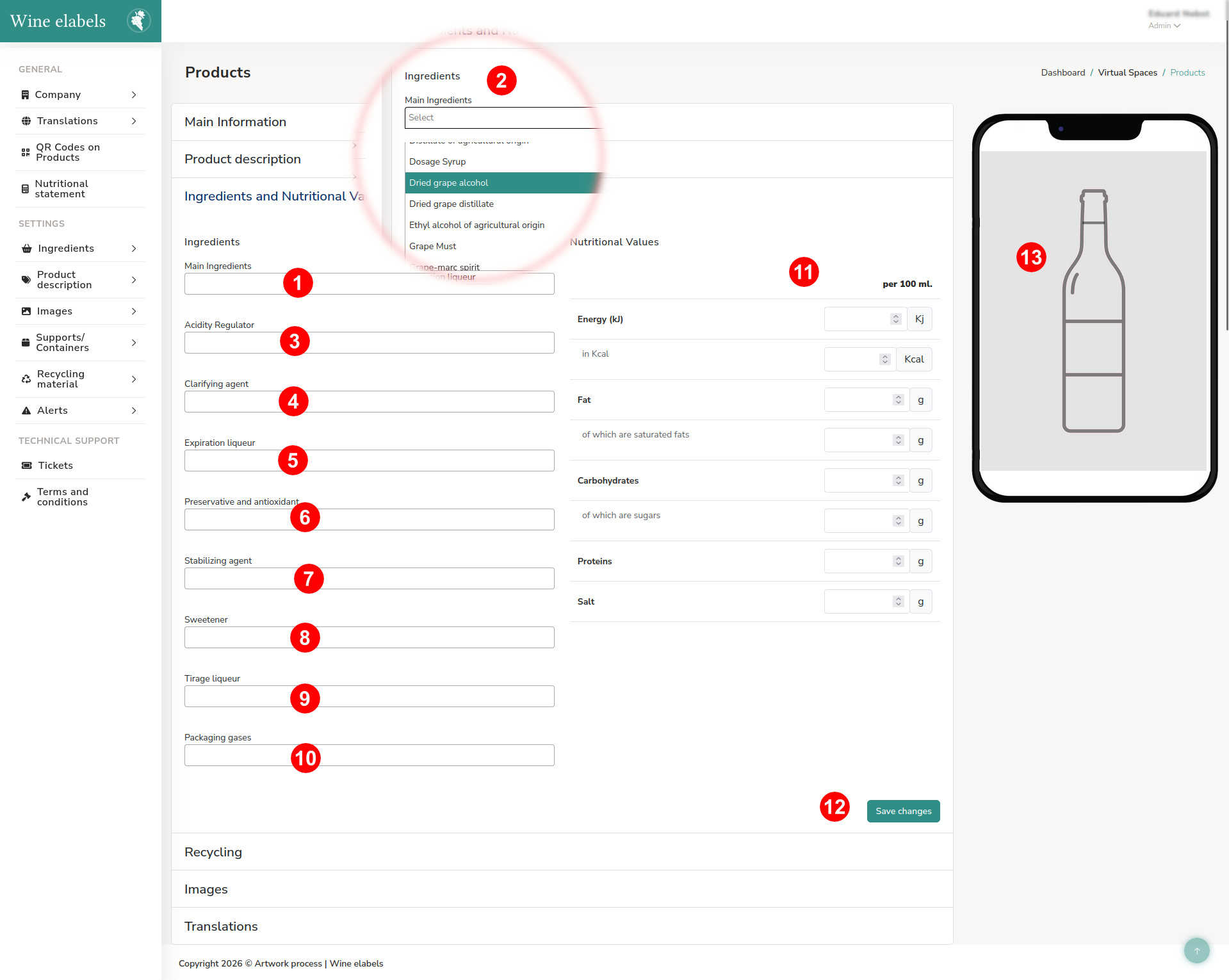
Nell’immagine è possibile osservare la visualizzazione dei campi tramite elenchi a discesa (2), facilitando la selezione di ogni elemento.
Ingredienti
- Ingredienti principali (1) – elenco a discesa
- Regolatore di acidità (3) – elenco a discesa
- Agente chiarificante (4) – elenco a discesa
- Liquore di spedizione (5) – elenco a discesa
- Conservante e antiossidante (6) – elenco a discesa
- Agente stabilizzante (7) – elenco a discesa
- Edulcorante (8) – elenco a discesa
- Liquore di traino (9) – elenco a discesa
- Gas di confezionamento (10) – elenco a discesa
Valori nutrizionali
I valori nutrizionali vengono inseriti in questa sezione e possono essere calcolati preventivamente nella sezione di dichiarazione nutrizionale.
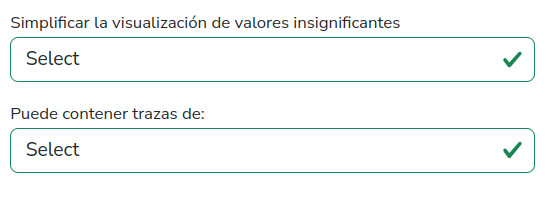
Inoltre, possono apparire due opzioni aggiuntive sotto i valori nutrizionali:
- Semplifica la visualizzazione dei valori insignificanti
- Può contenere tracce di…
Queste opzioni saranno disponibili solo se attivate preventivamente in Configurazione > Descrizione del prodotto.
Riciclaggio
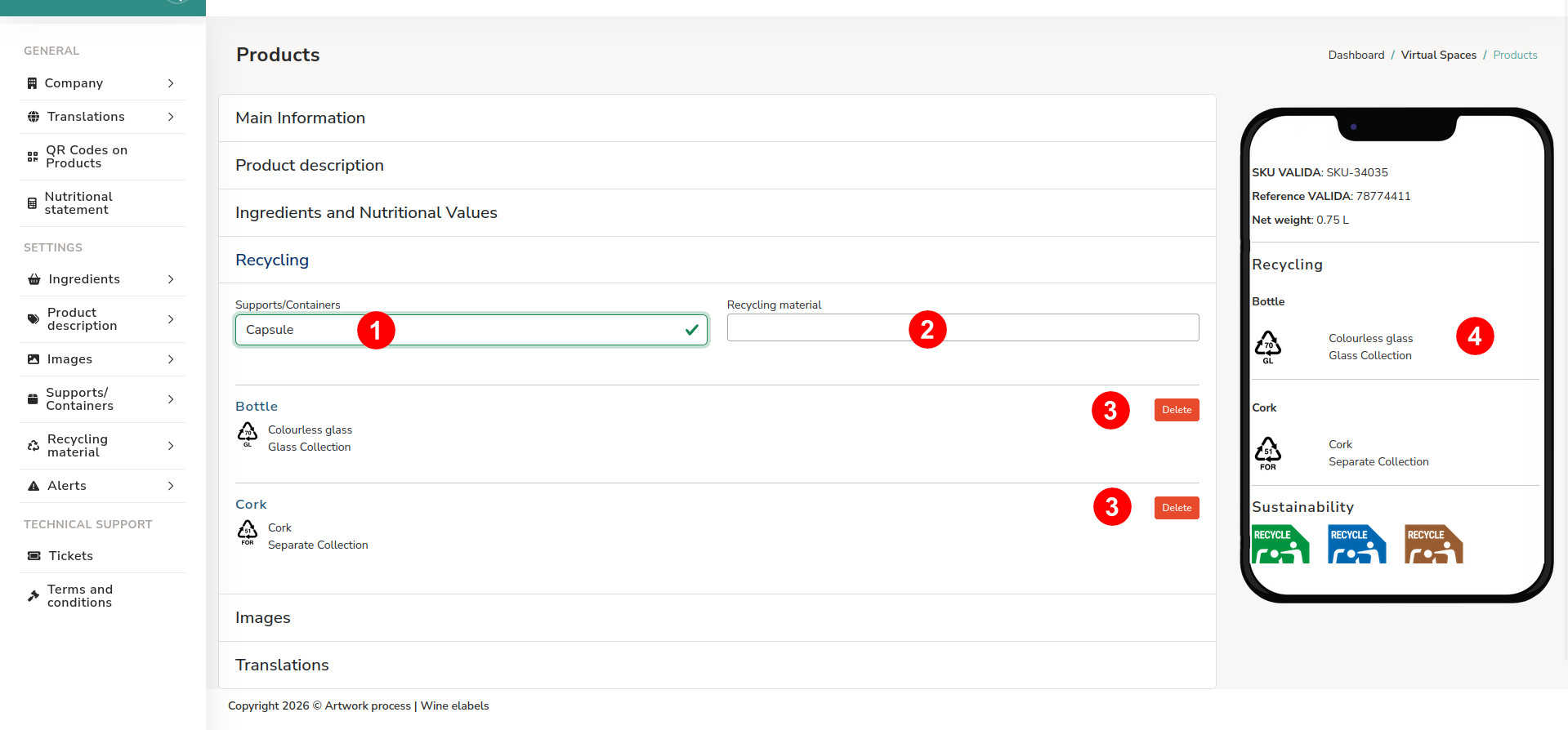
In questa sezione viene configurata l’informazione relativa al riciclaggio del prodotto in modo semplice.
Innanzitutto, seleziona il contenitore o supporto (1) e, successivamente, il materiale corrispondente (2). Se desideri eliminare una configurazione già creata, utilizza l’opzione di eliminazione (3).
Immagini
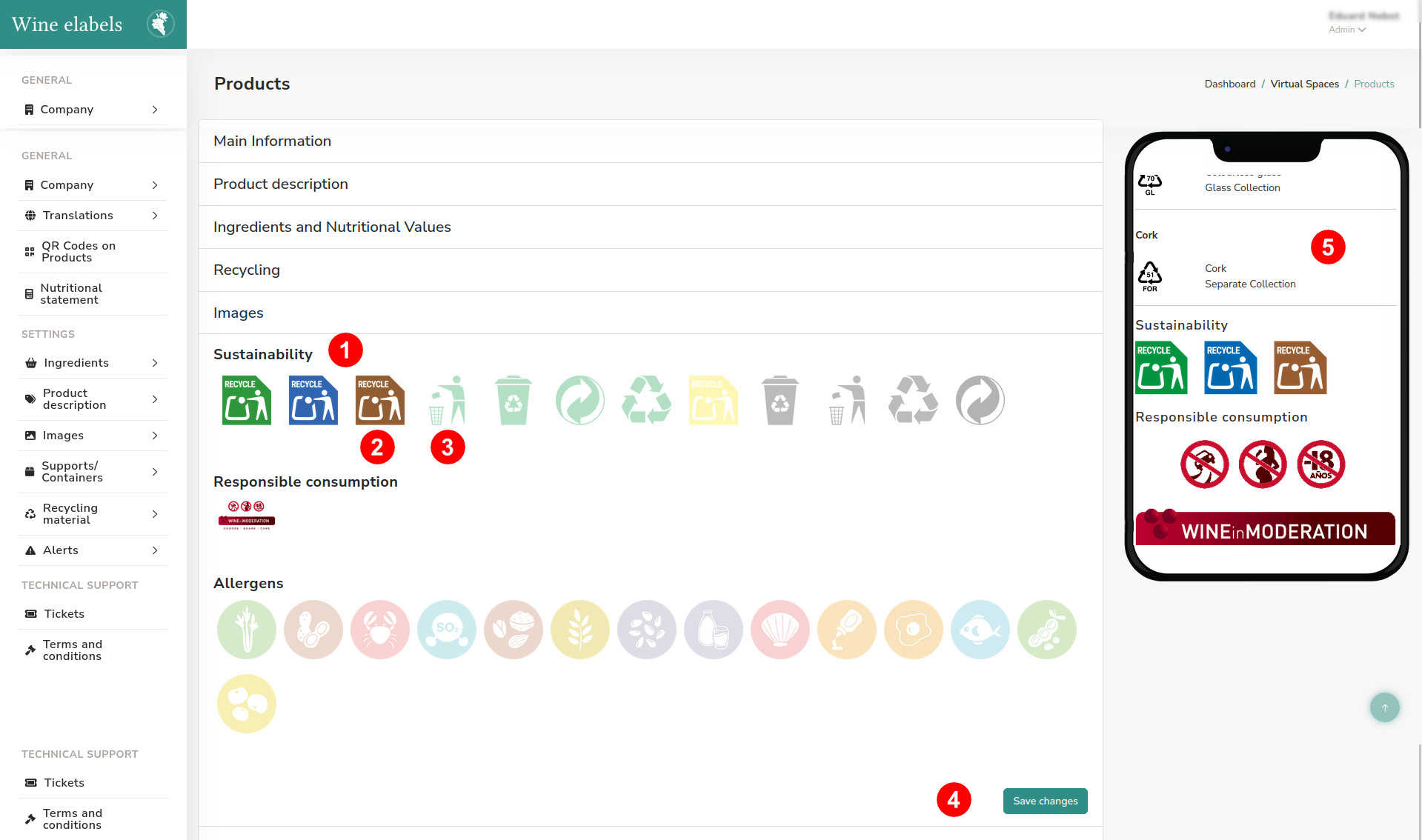
In questa sezione vengono gestite le icone informative associate al prodotto, come Sostenibilità, Consumo responsabile e Allergeni.
Le icone attivate vengono mostrate con il colore al 100% di opacità (2), mentre le icone disattivate appaiono in un tono più tenue, con minore opacità (3), facilitando la loro differenziazione visiva.
Per riorganizzare l’ordine di visualizzazione, trascina e rilascia ogni elemento nella posizione desiderata.
Traduzioni
In questa sezione vengono gestite e caricate le traduzioni della descrizione del prodotto, permettendo di offrire le informazioni in diversi idiomi in modo strutturato e coerente.