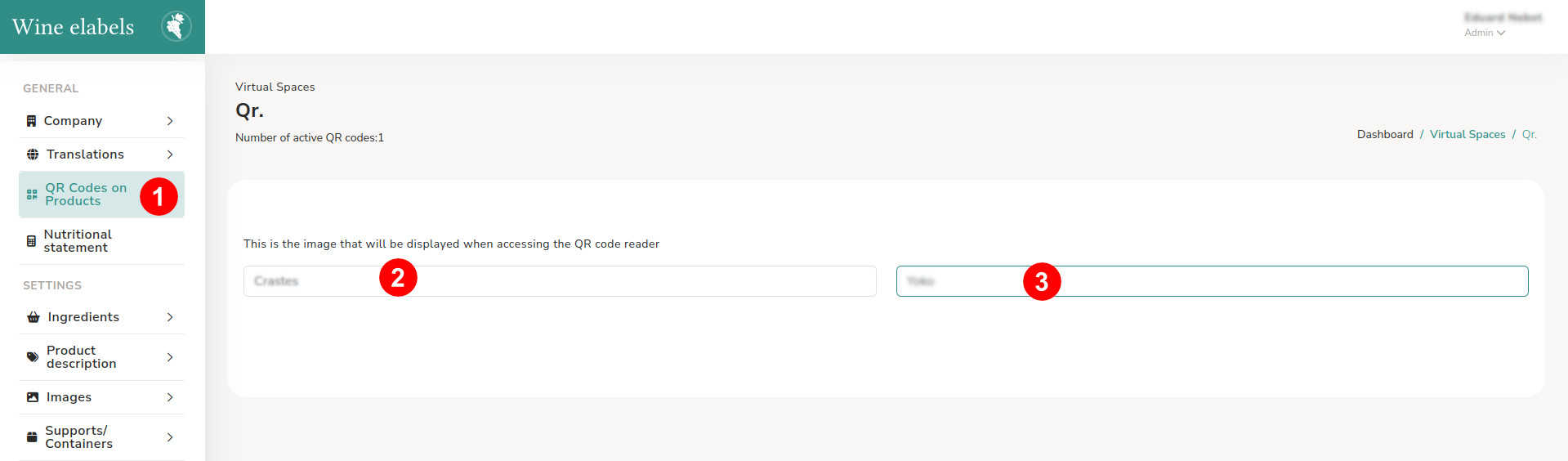
QR auf Produkten
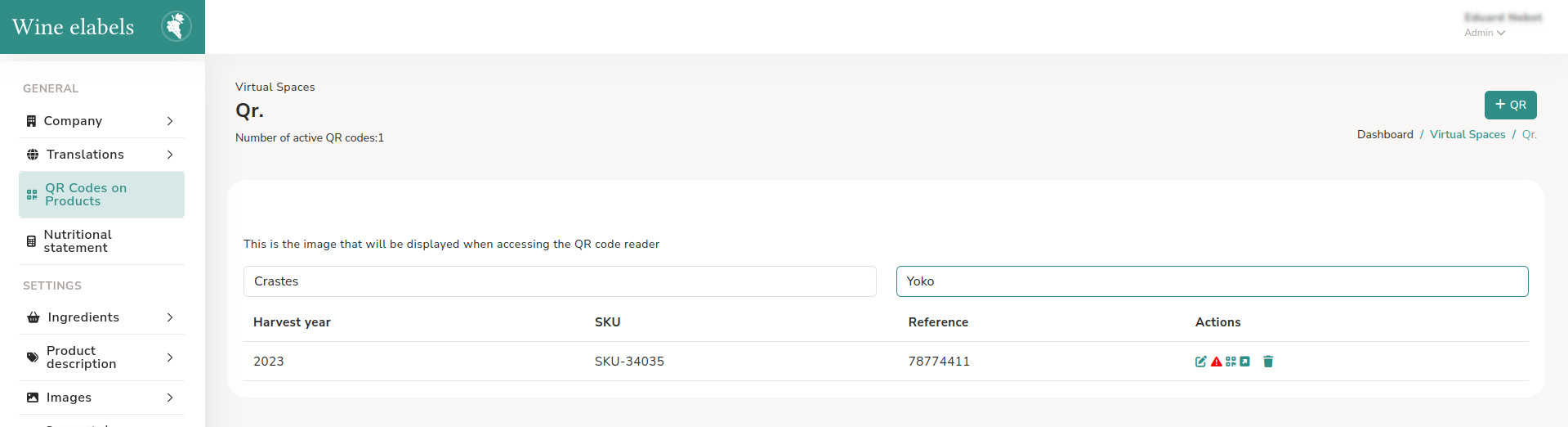
Um einen neuen QR-Code zu erstellen, gehen Sie zum Seitenmenü links auf dem Bildschirm und wählen Sie die Option „QR auf Produkten“ (1). Sobald Sie sich im Inneren befinden, wählen Sie die entsprechende Marke (2) und dann das zugehörige Produkt (3).
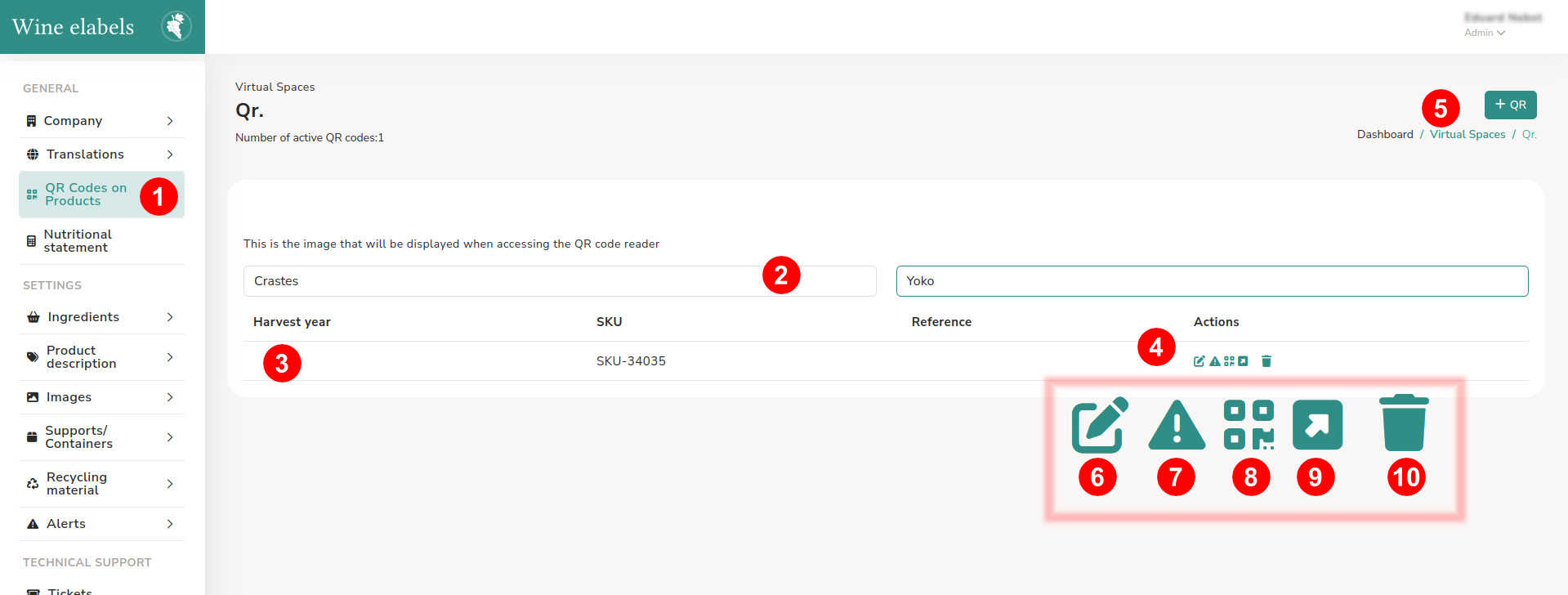
Sobald die Marke und das Produkt (2) ausgewählt sind, wird die Schaltfläche „QR hinzufügen“ (5) aktiviert. In der Liste der Elemente wird relevante Information wie das Jahrgang des Weins, die SKU und der Streifencode angezeigt.
- QR bearbeiten (6)
- Gesundheitswarnung hinzufügen (7)
- QR herunterladen (8)
- Virtuellen Raum des Weins anzeigen (9)
- Löschen (10)
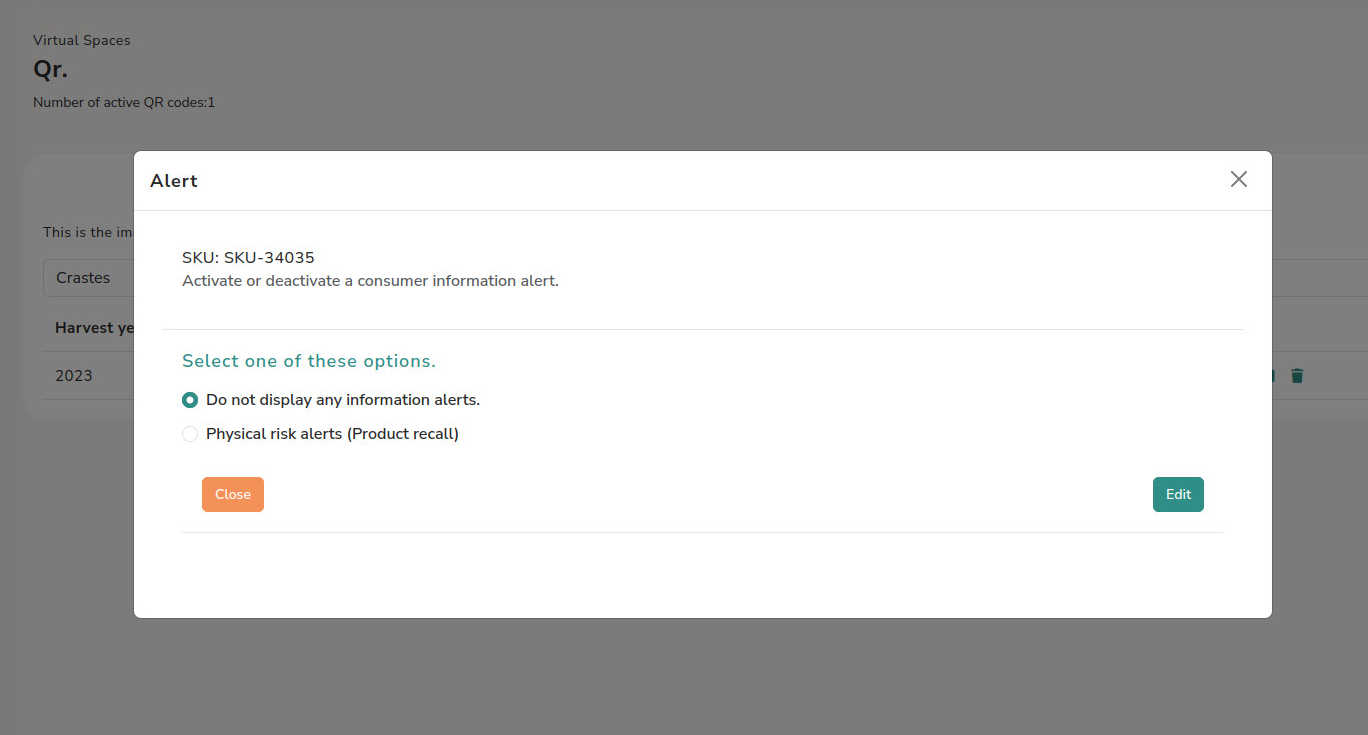
Gesundheitswarnung hinzufügen
Wenn Sie diese Option auswählen, öffnet sich ein Popup-Fenster, in dem Sie eine der verfügbaren Warnungen auswählen können. Jeder Benutzer kann so viele Gesundheitswarnungen erstellen, wie er benötigt; alle werden in diesem Abschnitt zur Auswahl und Verwaltung angezeigt.
Im virtuellen Raum des Weins wird die ausgewählte Option automatisch angezeigt, und die Änderungen werden sofort angewendet.

Wenn die Gesundheitswarnung gespeichert wird, wird das entsprechende Symbol in Rot angezeigt, was visuell anzeigt, dass das Produkt eine aktive Warnung hat.
QR herunterladen
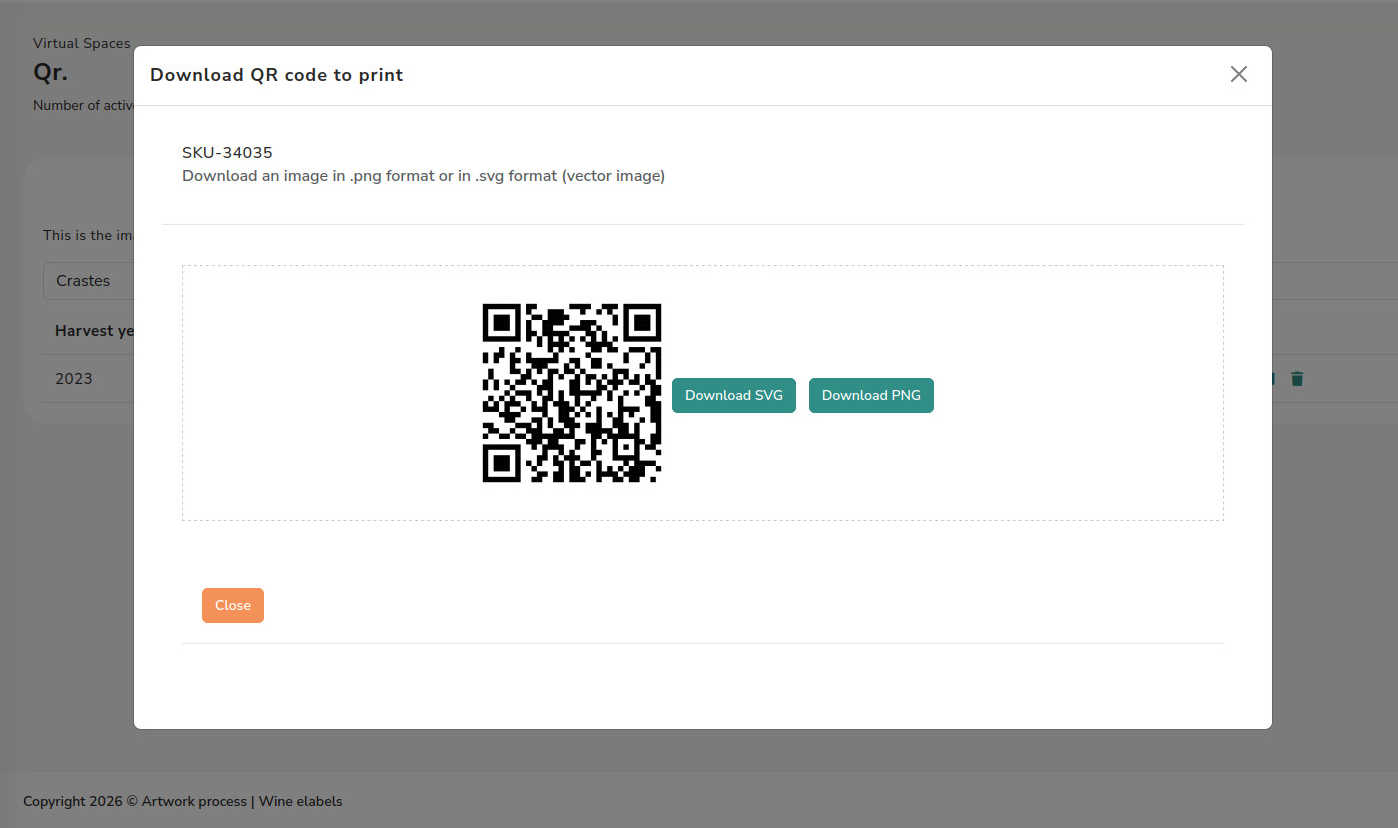
Es ist möglich, den QR-Code im Format SVG (vektoriell) und im Format PNG herunterzuladen. Nach dem Herunterladen einer der Versionen wird empfohlen, deren korrekte Lesbarkeit zu überprüfen, bevor Sie mit dem Drucken fortfahren.
QR hinzufügen
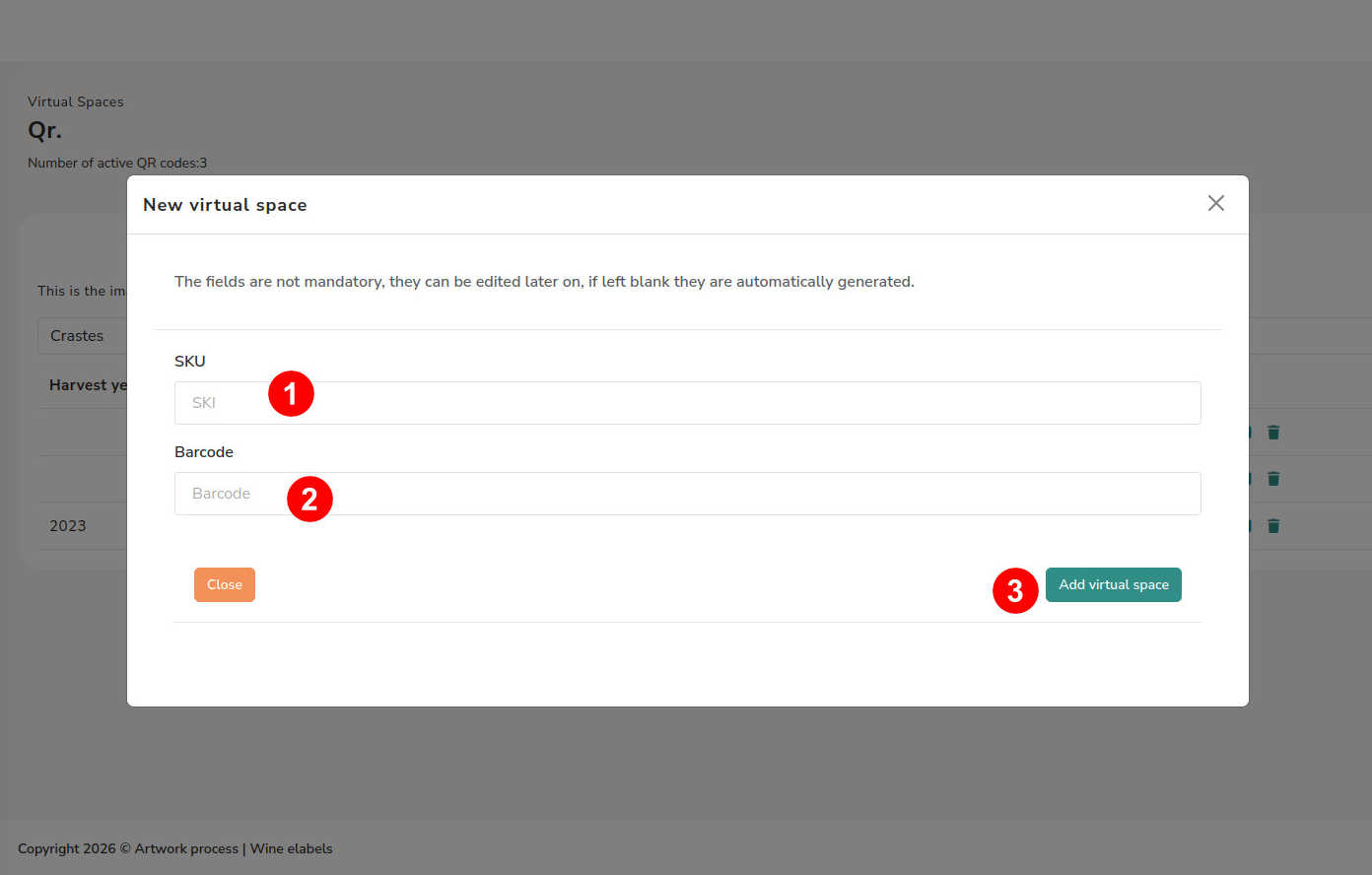
Beim Starten des Prozesses wird ein Popup-Fenster angezeigt, in dem Sie die SKU (1) und den Barcode (2) eingeben können. Diese Felder sind optional; wenn sie nicht ausgefüllt werden, erzeugt das System automatisch eine Standard-SKU.
Wenn Sie „Hinzufügen“ (3) klicken, wird der neue virtuelle Raum erstellt und ist für die Konfiguration und Bearbeitung des Inhalts verfügbar.
Virtuellen Raum bearbeiten
Hauptinformationen
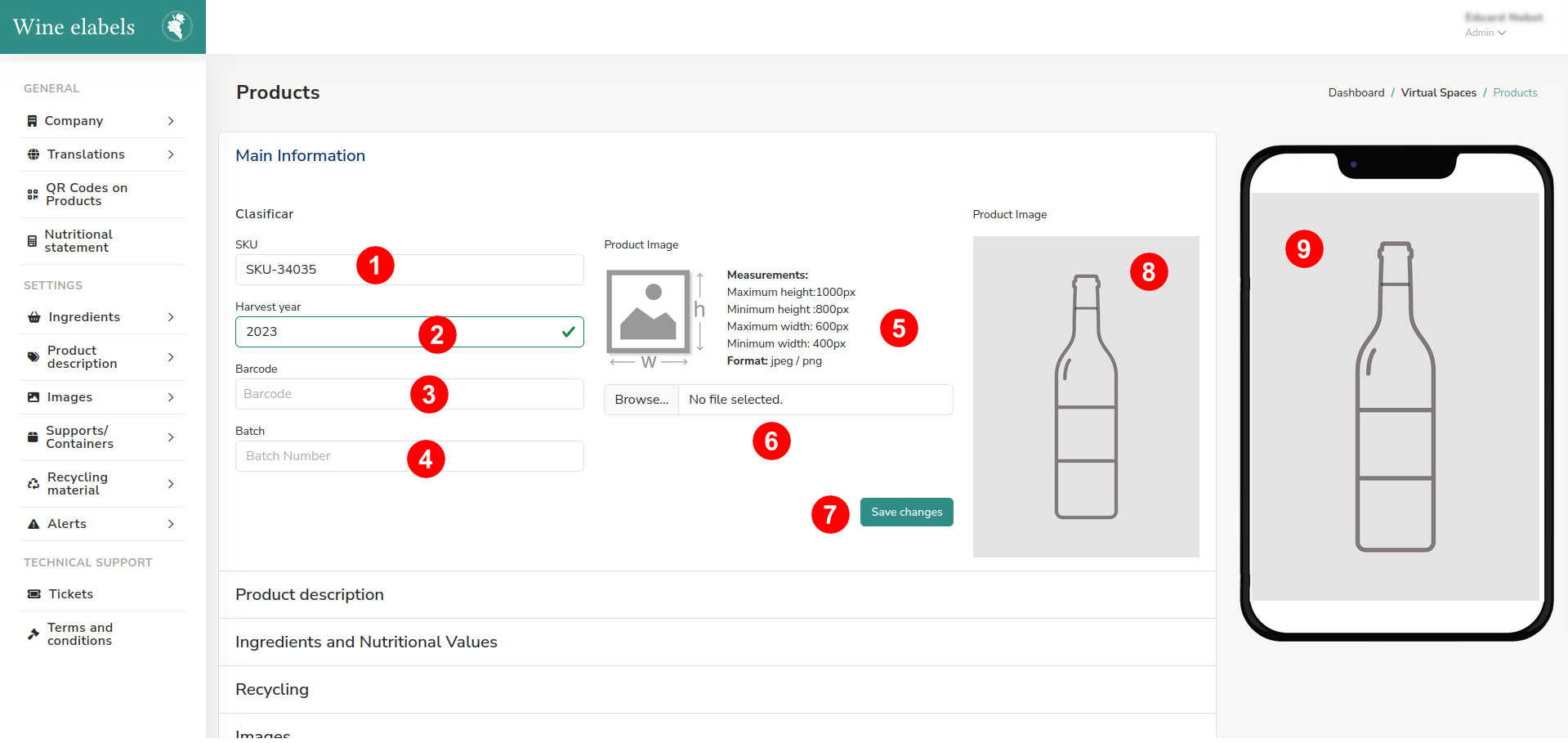
In diesem Block werden die Hauptdaten des Produkts verwaltet:
- SKU (1)
- Jahrgang des Weins (2) – über Dropdown-Liste auswählbar
- Streifencode (3)
- Los (4)
- Produktbild
Um das Bild hochzuladen, wählen Sie es von Ihrem Computer aus (6). In diesem Abschnitt werden auch die empfohlenen Formate und Größen angezeigt, um eine korrekte Anzeige zu gewährleisten (5).
Sobald die Informationen ausgefüllt oder geändert wurden, klicken Sie auf die Schaltfläche „Änderungen speichern“ (7), um die Aktualisierungen anzuwenden.
Produktbeschreibung
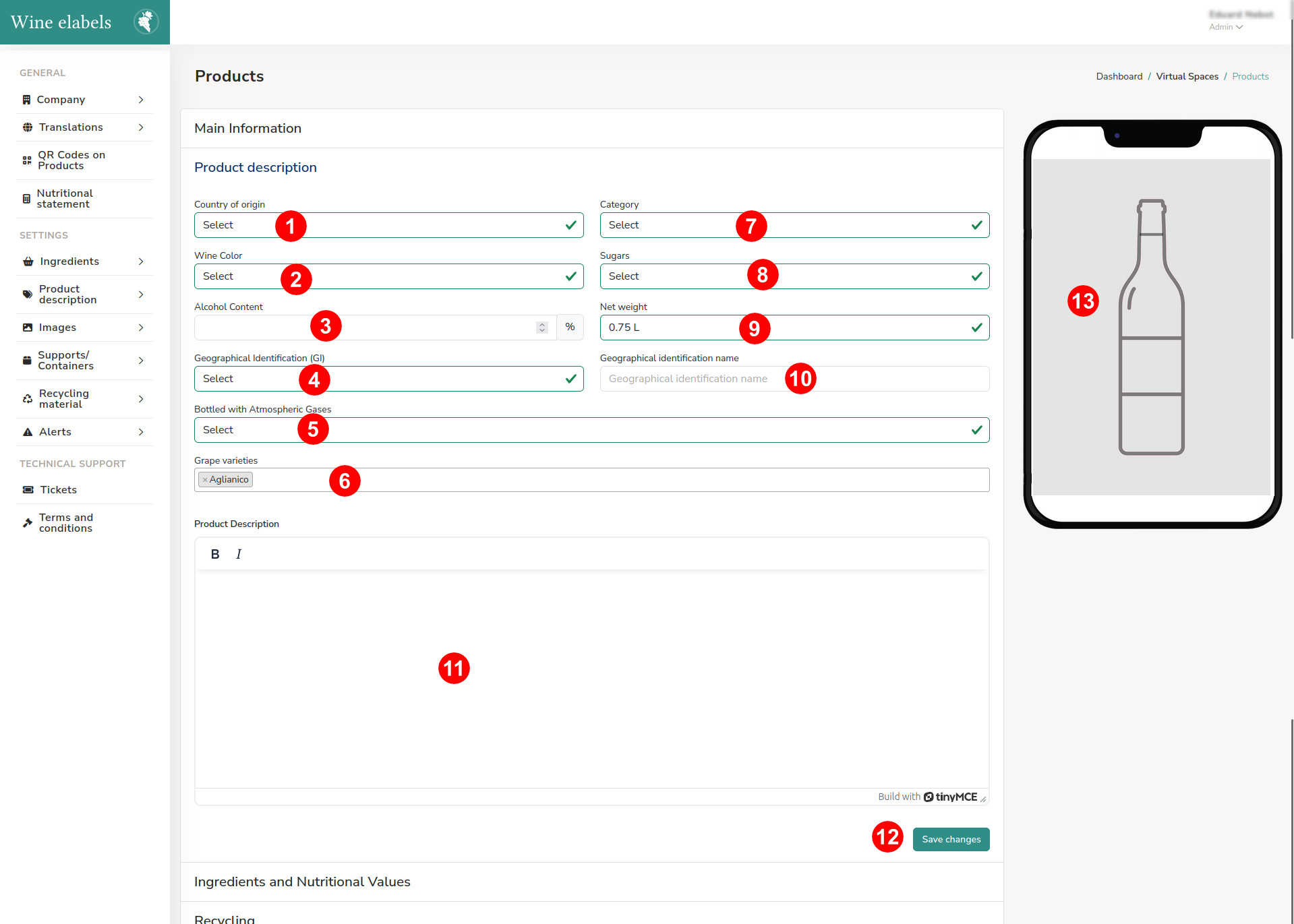
In diesem Block wird die beschreibende Information des Weins konfiguriert, vom Herkunftsland bis zur endgültigen Produktbeschreibung. Die meisten Felder werden über Dropdown-Listen ausgefüllt, um die Bearbeitung zu erleichtern.
Verfügbare Felder:
- Herkunftsland (1) – Dropdown-Liste
- Weinfarbe (2) – Dropdown-Liste
- Alkoholgehalt (3)
- Geografische Angabe (4) – Dropdown-Liste
- Name der geografischen Angabe (10)
- Mit atmosphärischen Gasen abgefüllt (5) – Dropdown-Liste
- Rebsorten (6) – Dropdown-Liste
- Kategorie (7) – Dropdown-Liste (z. B. Wein, Schaumwein usw.)
- Zucker (8) – Dropdown-Liste (z. B. brut, brut nature, trocken usw.)
- Nettogewicht (9)
- Produktbeschreibung (11)
Dieser Abschnitt ermöglicht es, alle relevanten Informationen des Weins strukturiert auszufüllen, um eine korrekte Darstellung auf der Plattform zu gewährleisten.
Zutaten und Nährwerte
In diesem Block werden sowohl die Zutaten des Weins als auch seine Nährwerte verwaltet.
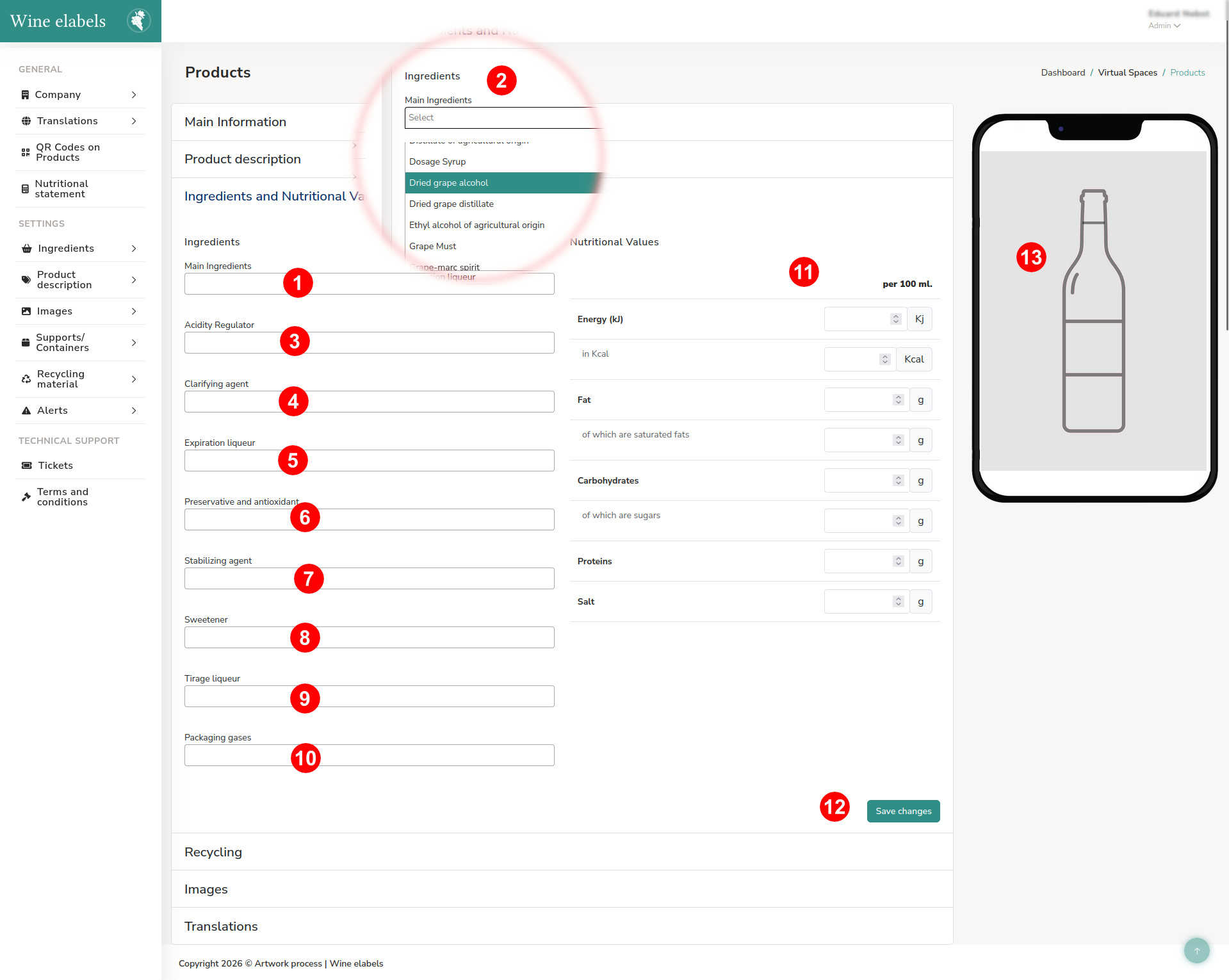
Im Bild ist zu sehen, wie die Felder über Dropdown-Listen angezeigt werden (2), was die Auswahl jedes Elements erleichtert.
Zutaten
- Hauptzutaten (1) – Dropdown-Liste
- Säureregulator (3) – Dropdown-Liste
- Klärungsmittel (4) – Dropdown-Liste
- Versandlikör (5) – Dropdown-Liste
- Konservierungsmittel und Antioxidans (6) – Dropdown-Liste
- Stabilisator (7) – Dropdown-Liste
- Süßungsmittel (8) – Dropdown-Liste
- Ziehlikör (9) – Dropdown-Liste
- Verpackungsgase (10) – Dropdown-Liste
Nährwerte
Die Nährwerte werden in diesem Abschnitt eingegeben und können im Voraus im Abschnitt Nährwertdeklaration berechnet werden.
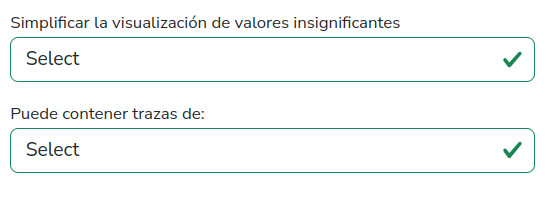
Zusätzlich können zwei zusätzliche Optionen unter den Nährwerten angezeigt werden:
- Vereinfachte Anzeige von unwesentlichen Werten
- Kann Spuren von… enthalten
Diese Optionen sind nur verfügbar, wenn sie zuvor in Einstellungen > Produktbeschreibung aktiviert wurden.
Recycling
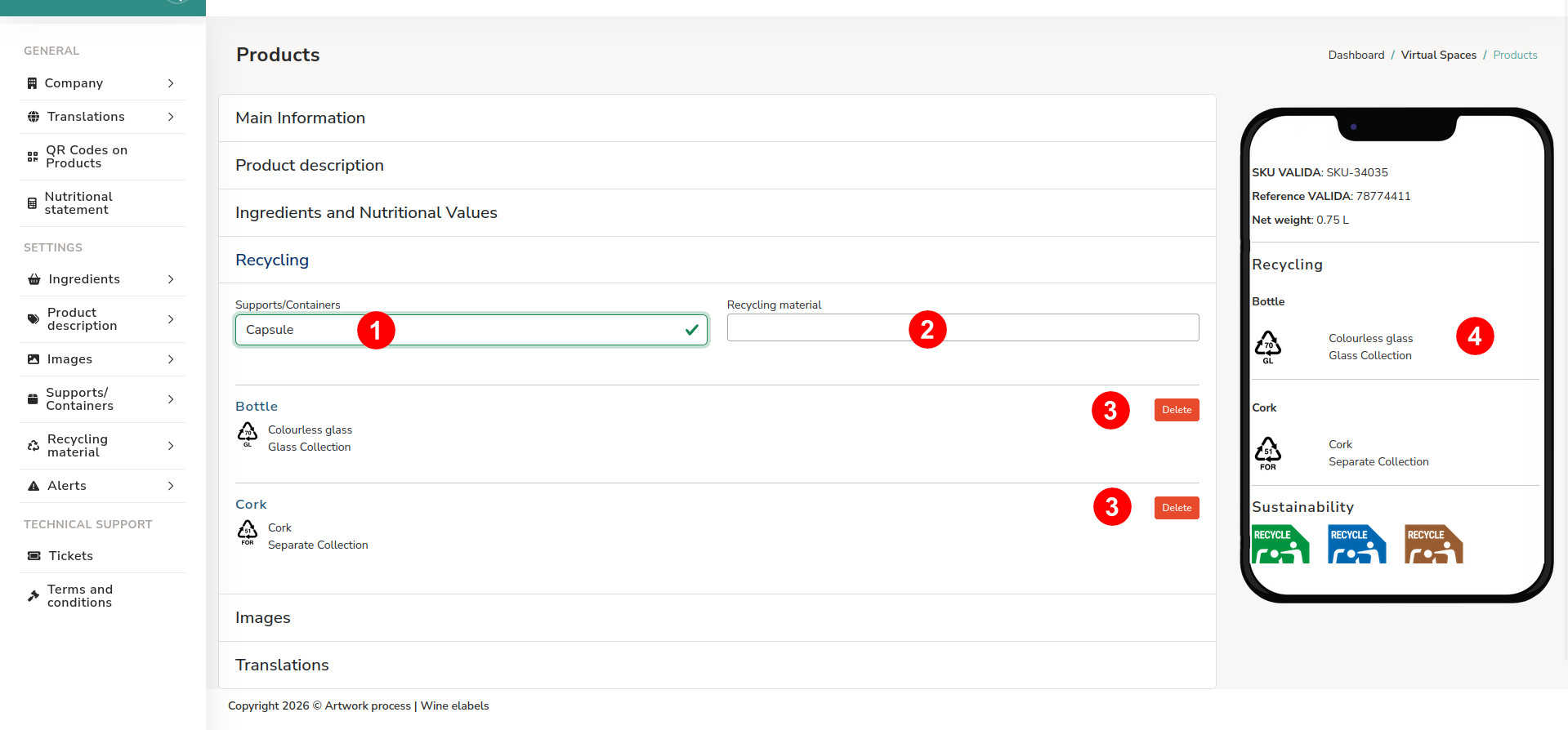
In diesem Abschnitt wird die Information zum Recycling des Produkts einfach konfiguriert.
Zuerst wählen Sie den Behälter oder Träger (1) und dann das entsprechende Material (2). Wenn Sie eine bereits erstellte Konfiguration löschen möchten, verwenden Sie die Löschoption (3).
Bilder
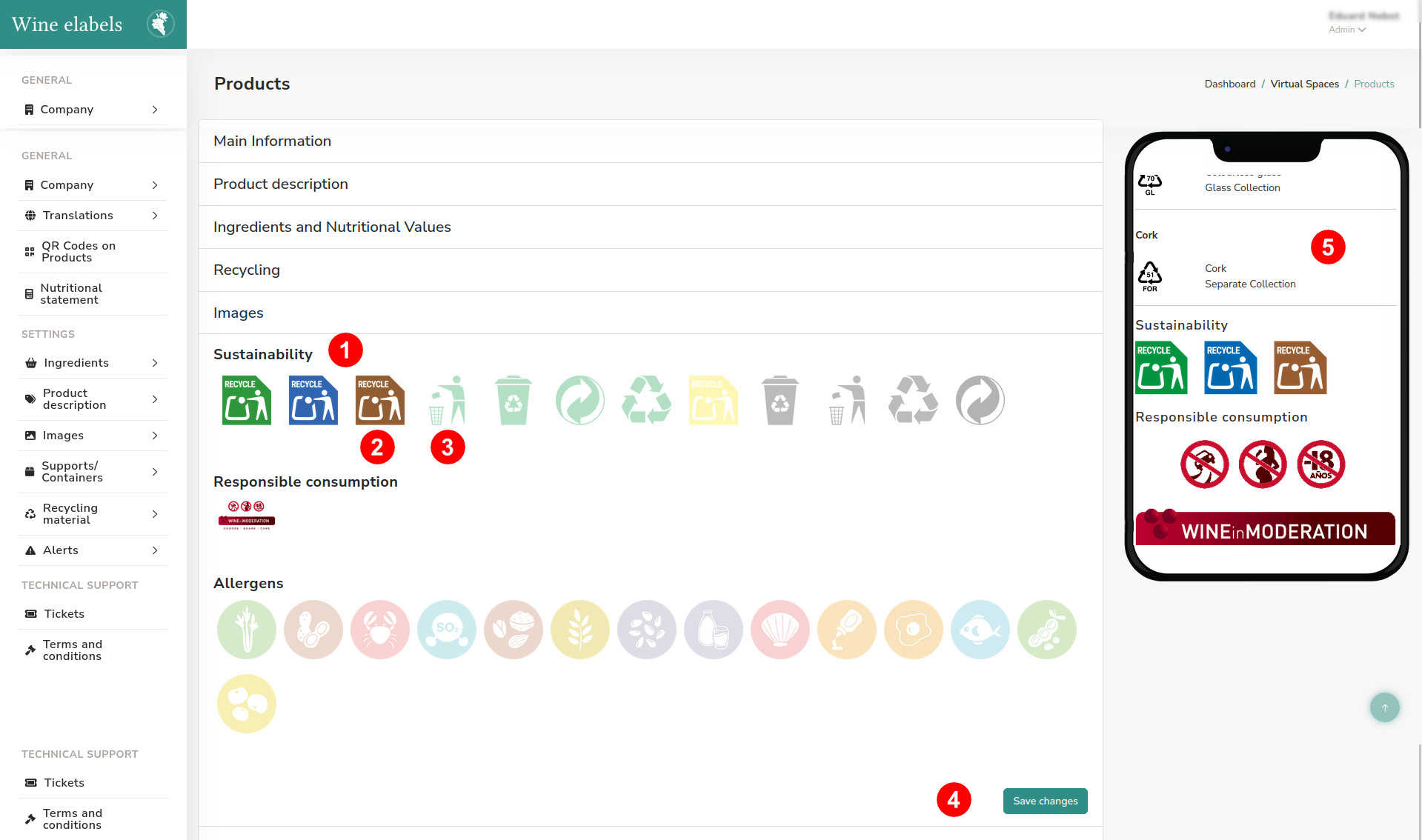
In diesem Abschnitt werden die informativen Symbole verwaltet, die mit dem Produkt verbunden sind, wie Nachhaltigkeit, Verantwortungsvoller Konsum und Allergene.
Die aktivierten Symbole werden mit 100% Opazität (2) angezeigt, während die deaktivierten Symbole in einem matteren Ton mit geringerer Opazität (3) erscheinen, was ihre visuelle Unterscheidung erleichtert.
Um ihre Anzeigereihenfolge neu zu ordnen, ziehen Sie einfach jedes Element an die gewünschte Position.
Übersetzungen
In diesem Abschnitt werden die Übersetzungen der Produktbeschreibung verwaltet und hochgeladen, sodass die Informationen in verschiedenen Sprachen strukturiert und kohärent angeboten werden können.