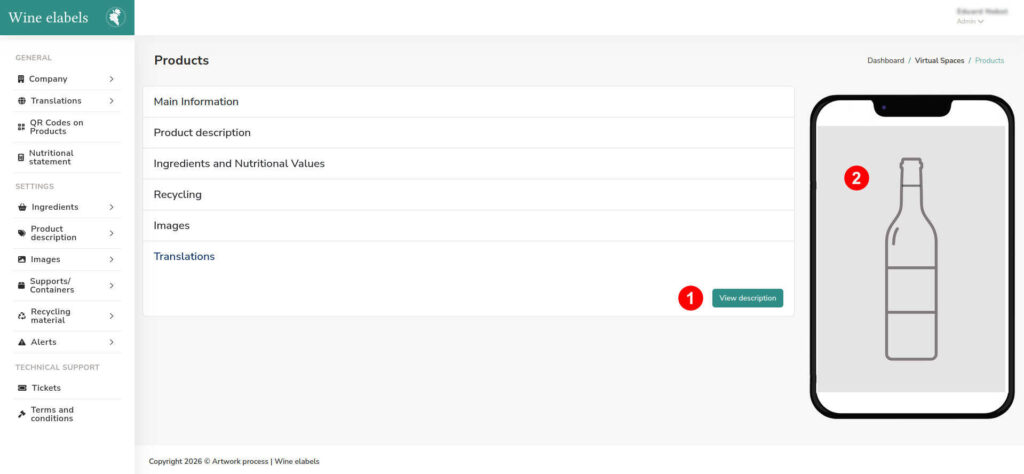
QR în produse
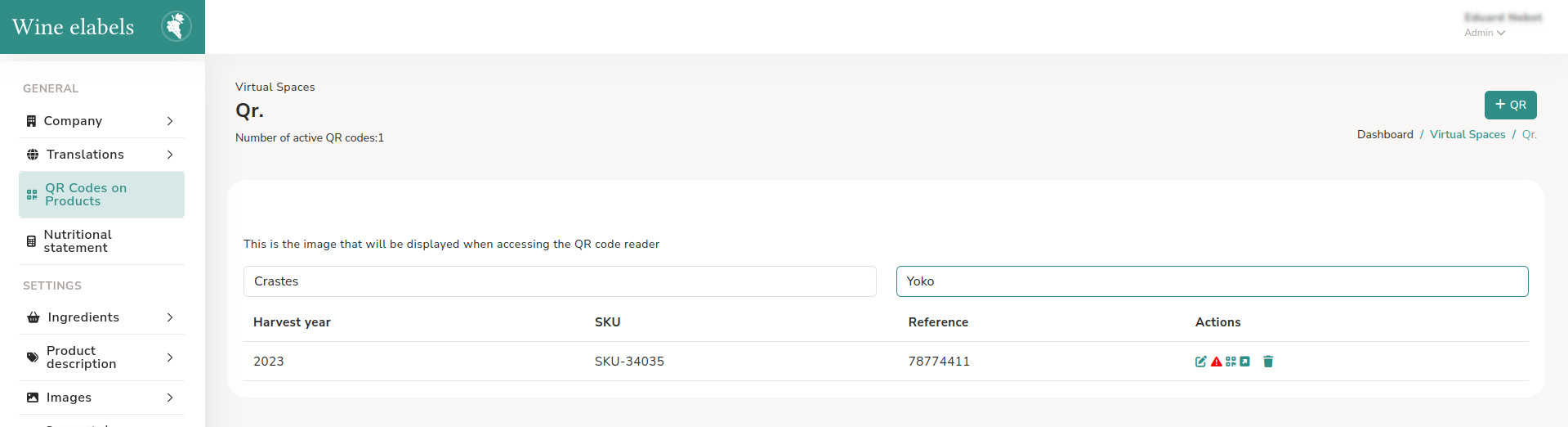
Pentru a crea un nou QR, accesați meniul lateral situat la stânga ecranului și selectați opțiunea “QR în produse” (1).Odată în interior, alegeți marca corespondentă (2) și, apoi, selectați produsul asociat (3).
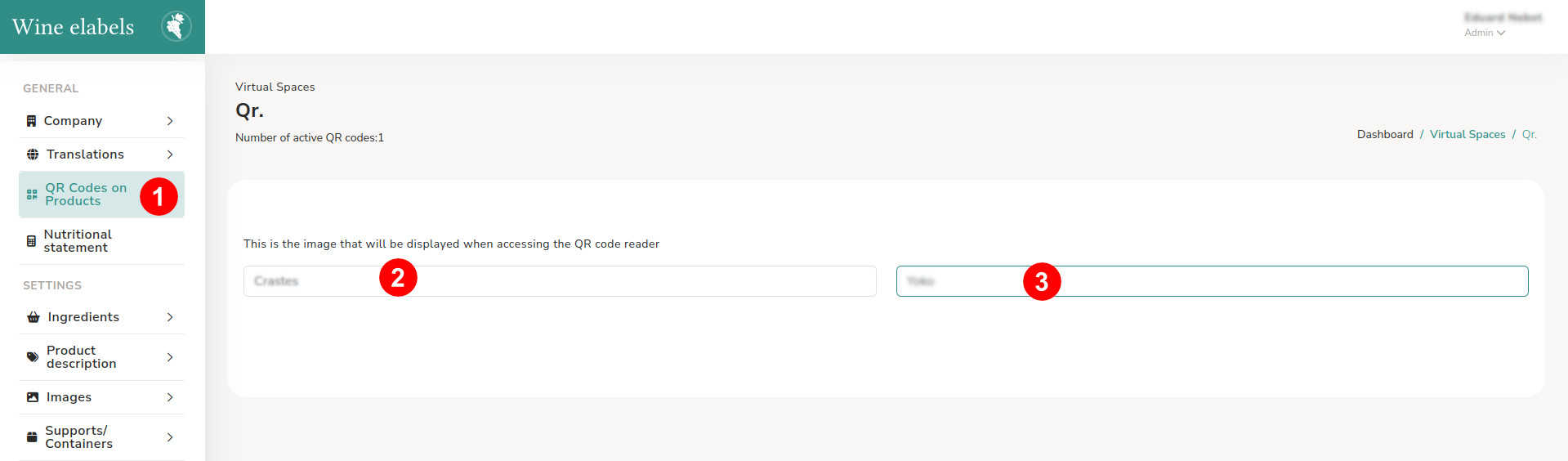
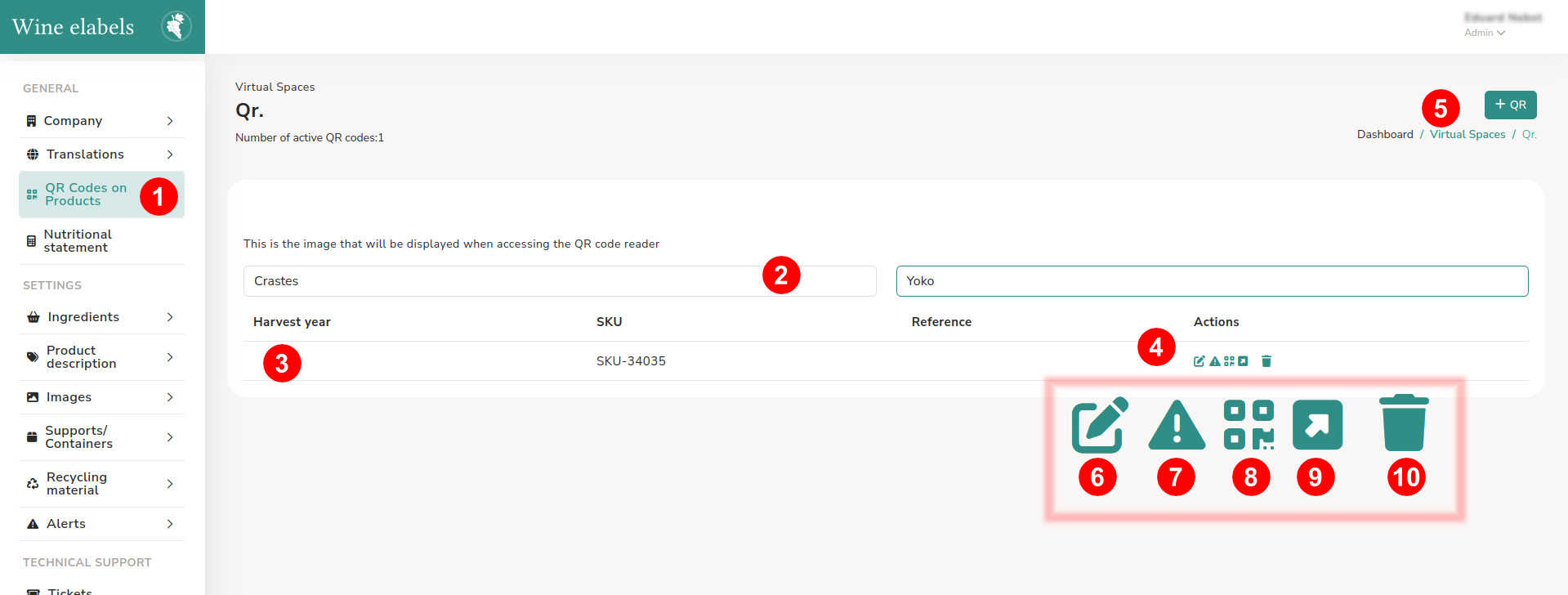
Odată selectate marca și produsul (2), butonul “Adăuga QR” (5) va fi activat.În lista de elemente se va afișa informații relevante precum anul vinului, SKU și codul de bare
- Editează QR (6)
- Adaugă alertă sanitară (7)
- Descarcă QR (8)
- Vizualizați spațiul virtual al vinului (9)
- Șterge (10)
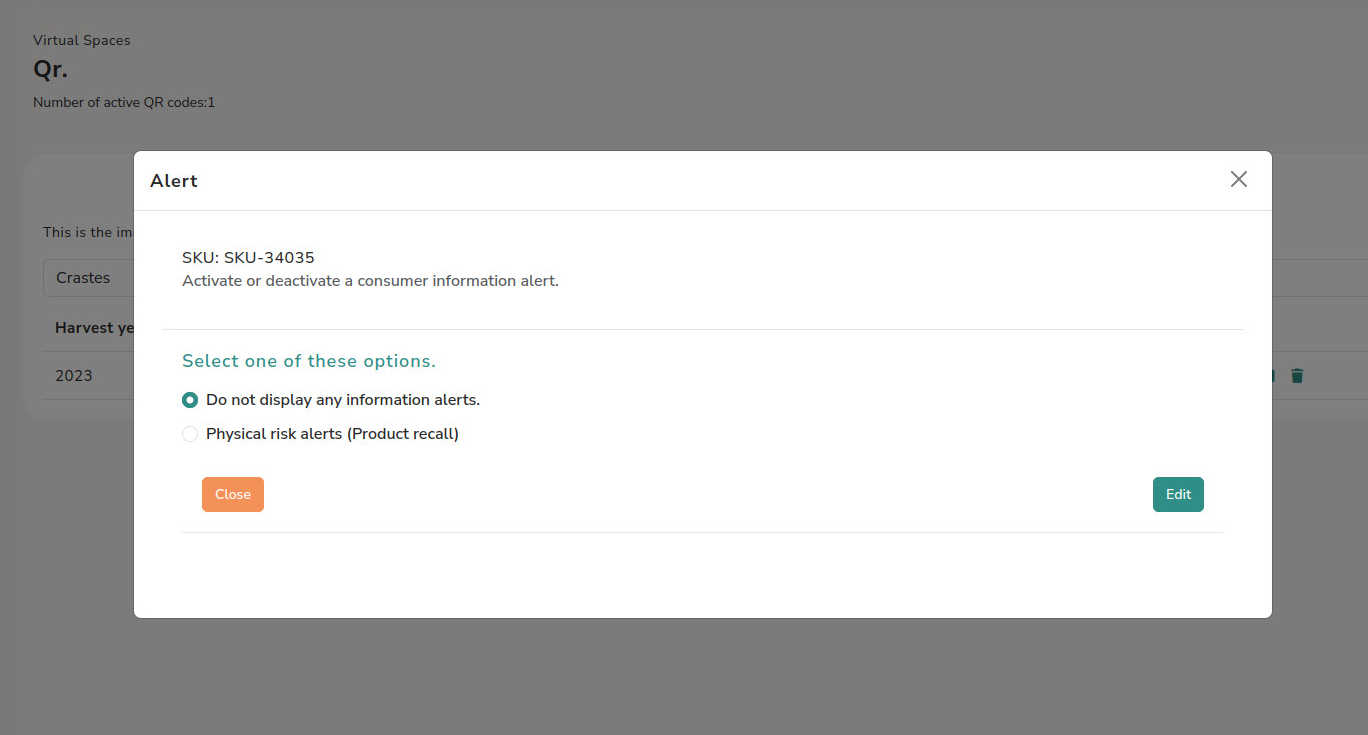
Adaugă alertă sanitară
La selectarea acestei opțiuni, se va deschide o fereastră pop-up unde puteți alege una dintre alertele disponibile.Fiecare utilizator poate crea câte alerte sanitare are nevoie; toate acestea se vor afișa în această secțiune pentru selectare și gestionare.
În spațiul virtual al vinului se va afișa automat opțiunea selectată, reflectând schimbările imediat.

La salvarea alertei sanitare, iconita corespondentă se va afișa în roșu, indicând vizual că produsul are o alertă activă.
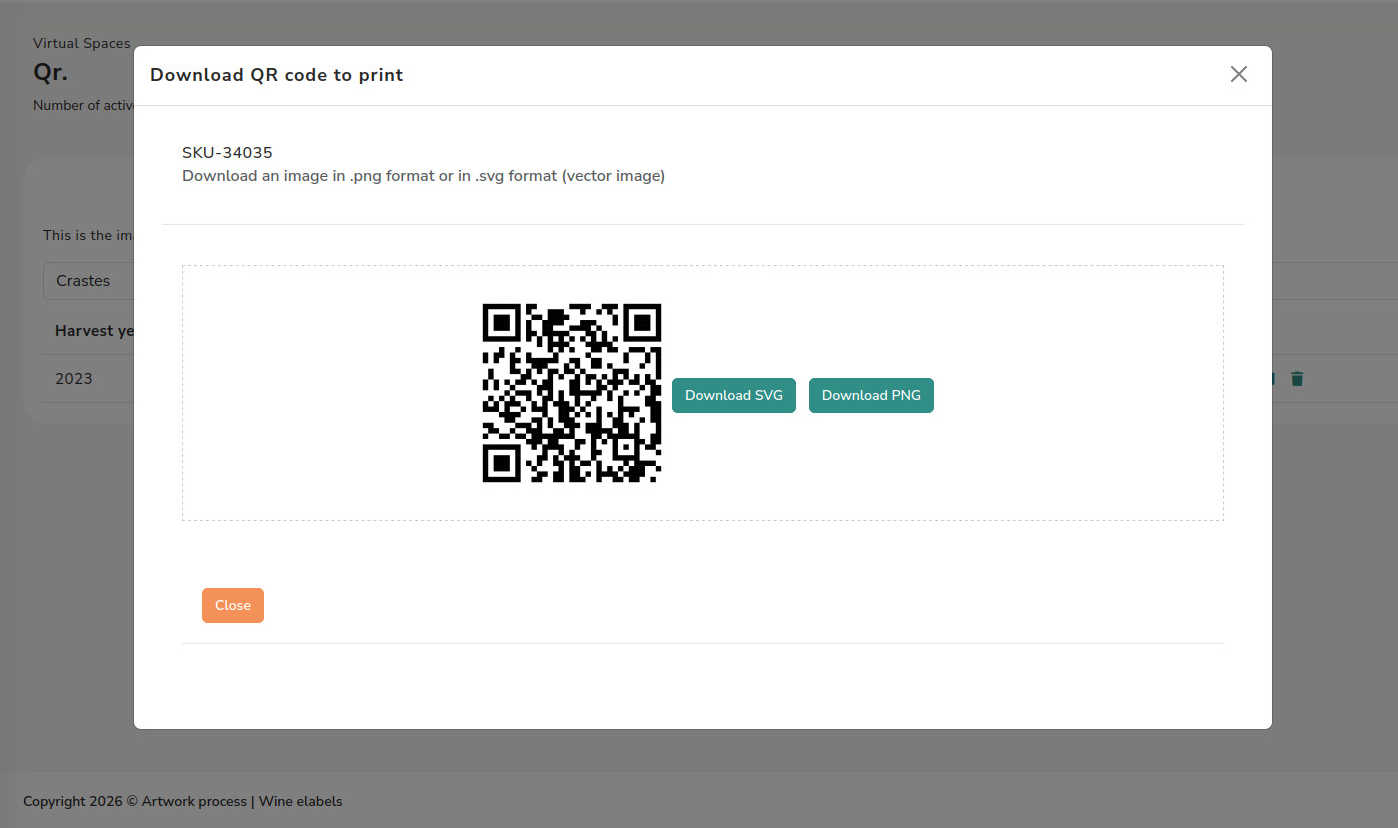
Descarcă Qr
Este posibil să descarcați codul QR în format SVG (vectorial) și în format PNG.După descărcarea oricărei dintre versiuni, se recomandă verificarea citirii sale corecte înainte de a proceda la imprimare.
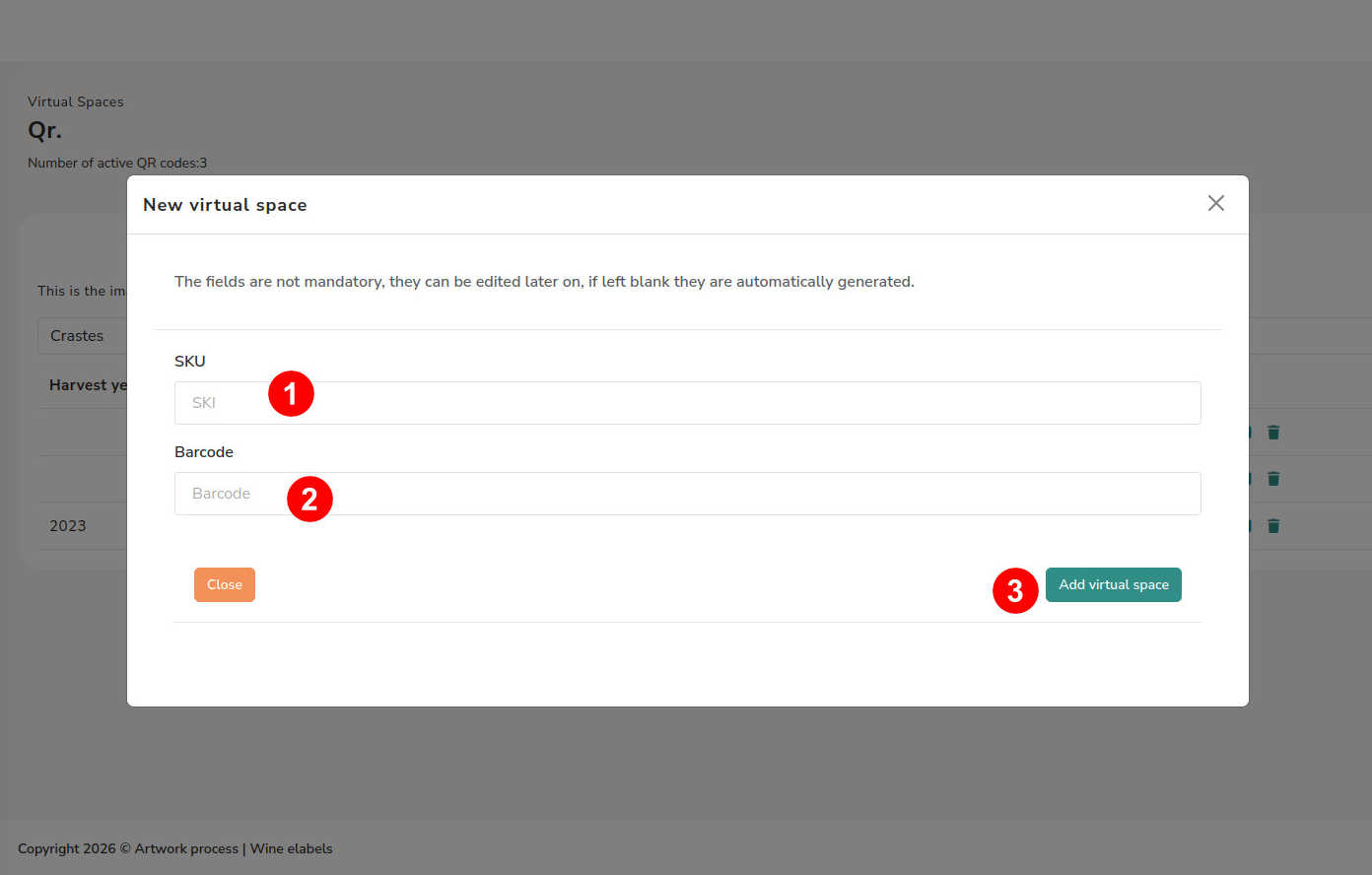
Adaugă un QR
La inițierea procesului, se va afișa o fereastră pop-up unde puteți introduce SKU (1) și codul de bare (2).Aceste câmpuri sunt opționale; dacă nu se completează, sistemul va genera automat un SKU implicit.
La apăsarea “Adaugă” (3), se va crea noul spațiu virtual, fiind disponibil pentru configurare și editare de conținut.
Editează spațiul virtual
Informații principale
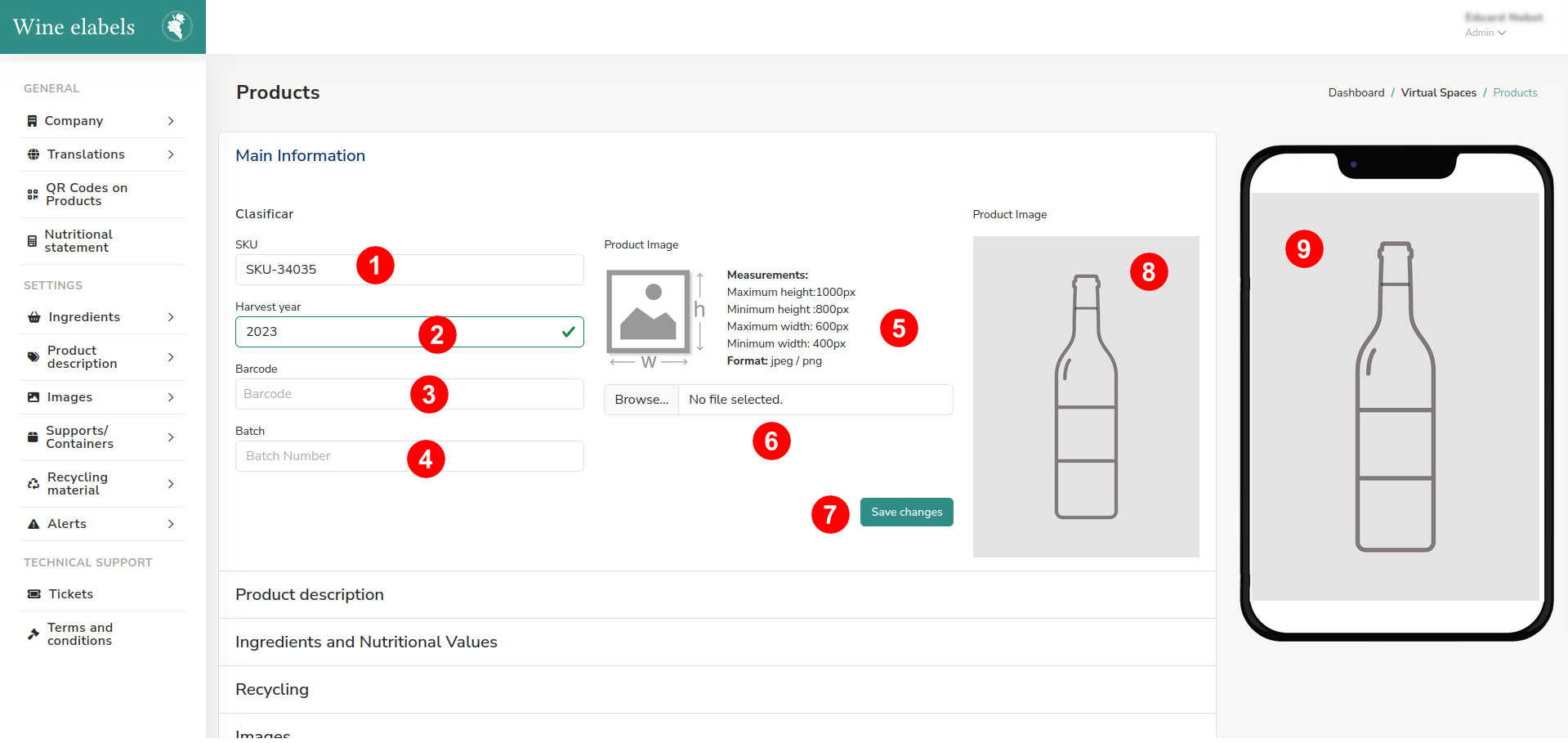
În acest bloc se gestionează datele principale ale produsului:
- SKU (1)
- Anul vinului (2) – selectabil prin listă derulantă
- Codul de bare (3)
- Lot (4)
- Imaginea produsului
Pentru a încărca imaginea, trebuie să o selectați de pe calculatorul dvs. (6).În aceeași secțiune se afișează formaturile și dimensiunile recomandate pentru a asigura o vizualizare corectă (5).
Odată completate sau modificate informațiile, apăsați butonul “Salvează modificările” (7) pentru a aplica actualizările.
Descrierea produsului
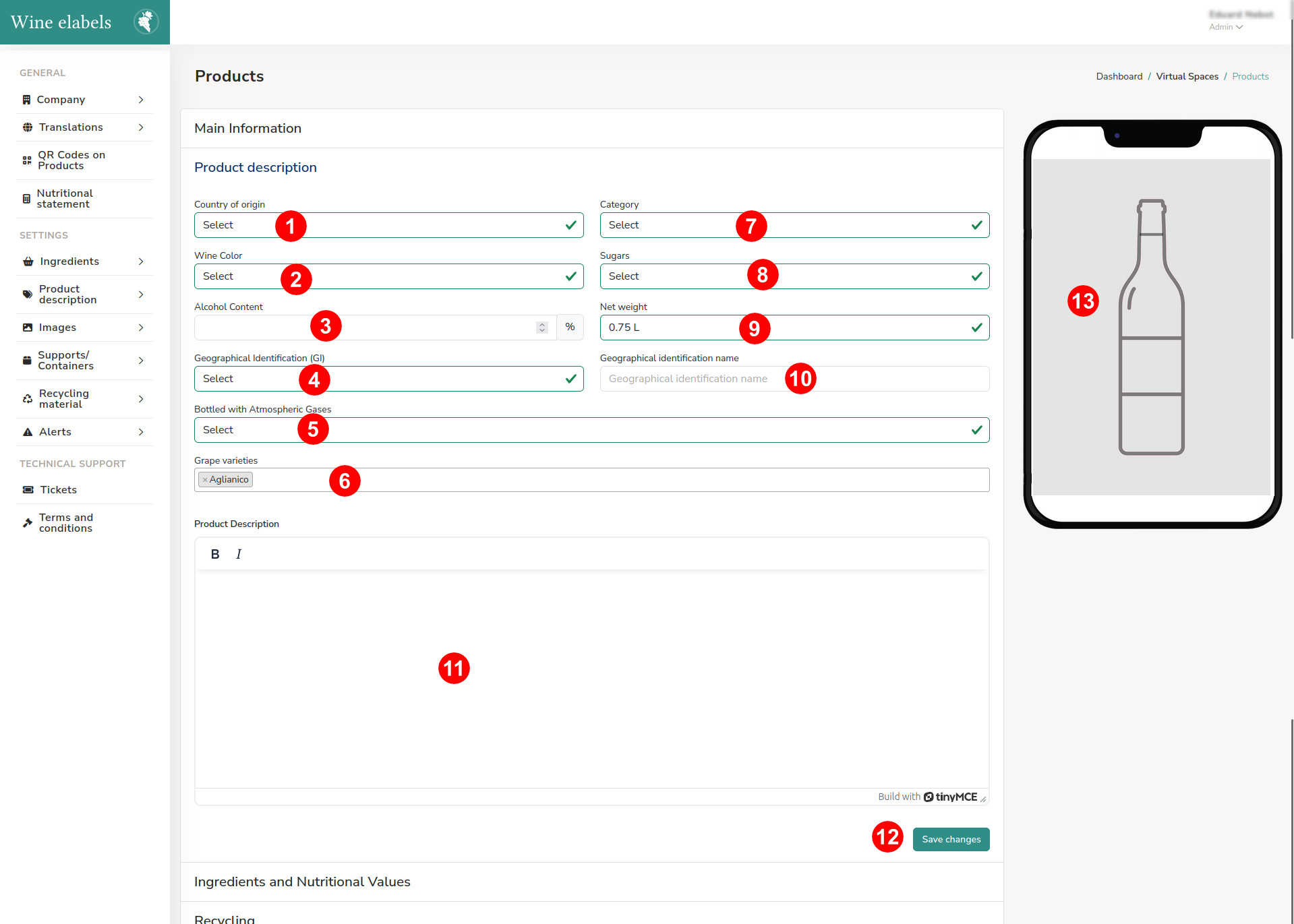
În acest bloc se configurează informațiile descriptive ale vinului, de la țara de origine până la descrierea finală a produsului. Majoritatea câmpurilor se completează prin liste derulante pentru a facilita editarea.
Câmpuri disponibile:
- Țara de origine (1) – listă derulantă
- Culoarea vinului (2) – listă derulantă
- Conținut de alcool (3)
- Identificare geografică (4) – listă derulantă
- Numele identificării geografice (10)
- Amestecat cu gaze atmosferice (5) – listă derulantă
- Varietăți de struguri (6) – listă derulantă
- Categorie (7) – listă derulantă (ex.: vin, vin spumant, etc.)
- Zahar (8) – listă derulantă (ex.: brut, brut nature, sec, etc.)
- Greutatea netă (9)
- Descrierea produsului (11)
Acest bloc permite completarea structurată a tuturor informațiilor relevante ale vinului pentru o prezentare corectă pe platformă.
Ingrediente și valori nutritive
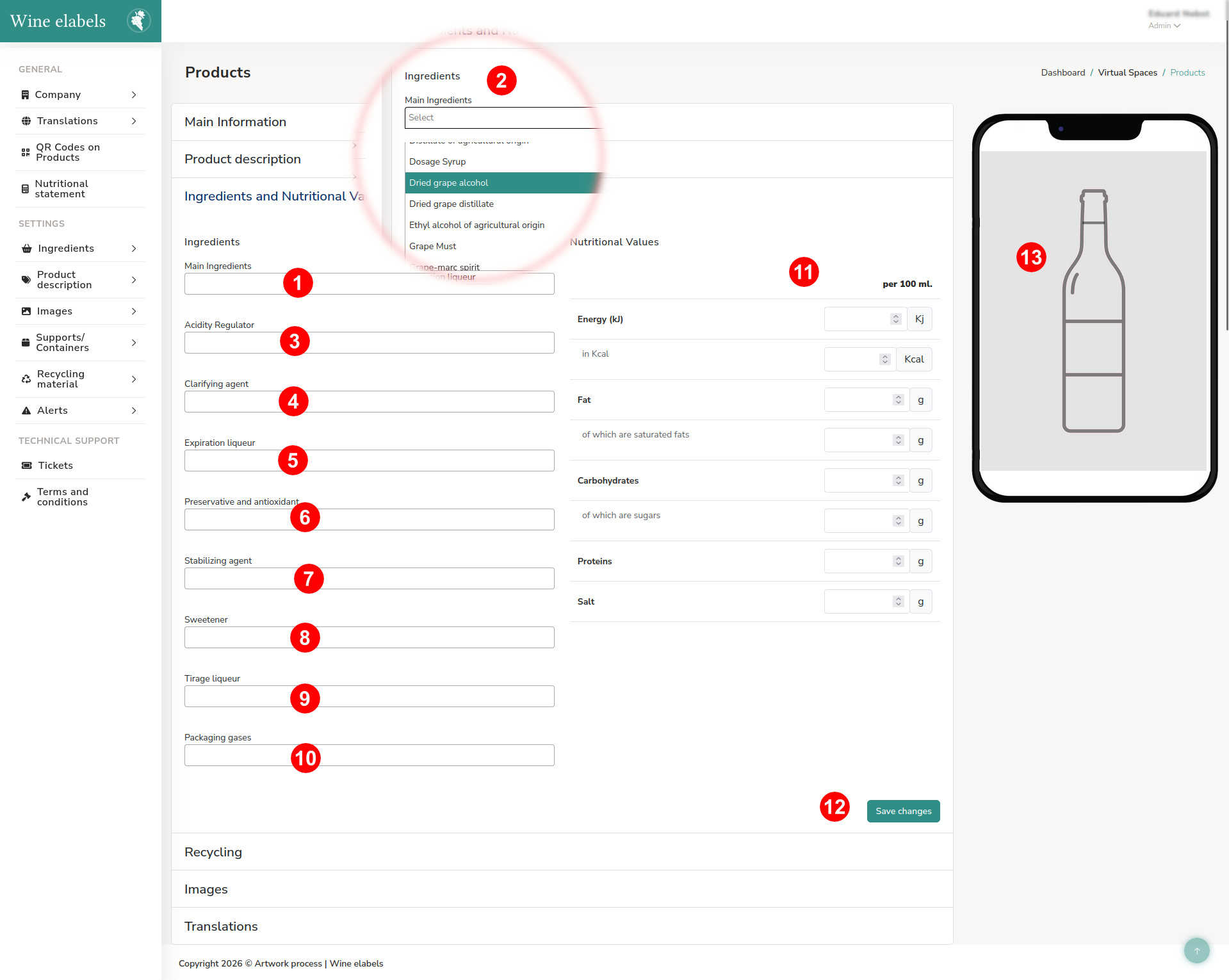
În acest bloc se gestionează atât ingredientele vinului, cât și valorile nutritive.
În imagine se poate observa vizualizarea câmpurilor prin liste derulante (2), ceea ce facilitează selectarea fiecărui element.
Ingrediente
- Ingrediente principale (1) – listă derulantă
- Regulator de aciditate (3) – listă derulantă
- Agent clarificator (4) – listă derulantă
- Licor de expediție (5) – listă derulantă
- Conservant și antioxidant (6) – listă derulantă
- Agent stabilizator (7) – listă derulantă
- Edulcorant (8) – listă derulantă
- Licor de tiraje (9) – listă derulantă
- Gaze de învelire (10) – listă derulantă
Valori nutritive
Valorile nutritive se introduc în această secțiune și pot fi calculate anterior în secțiunea declarare nutritivă.
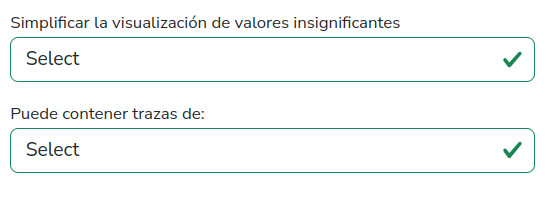
Adicional, pot apărea două opțiuni suplimentare sub valorile nutritive:
- Simplifică vizualizarea valorilor insignificante
- Poate conține urme de…
Aceste opțiuni vor fi disponibile doar dacă au fost activate anterior în Configurare > Descrierea produsului.
Reciclare
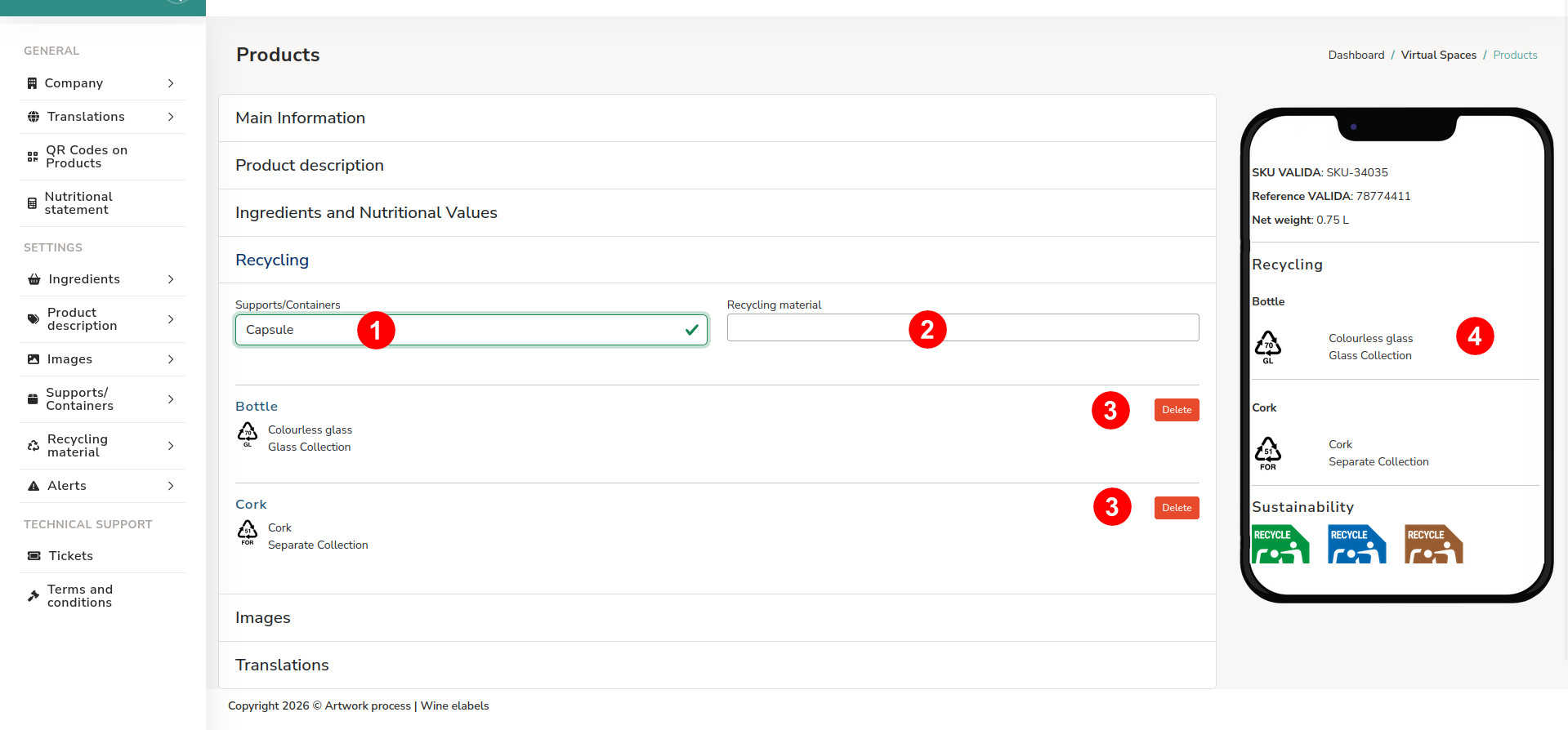
În această secțiune se configurează informațiile legate de reciclarea produsului într-un mod simplu.
În primul rând, selectați contenitorul sau suportul (1) și, apoi, materialul corespondent (2).Dacă doriți să ștergeți o configurare deja creată, utilizați opțiunea de ștergere (3).
Imagini
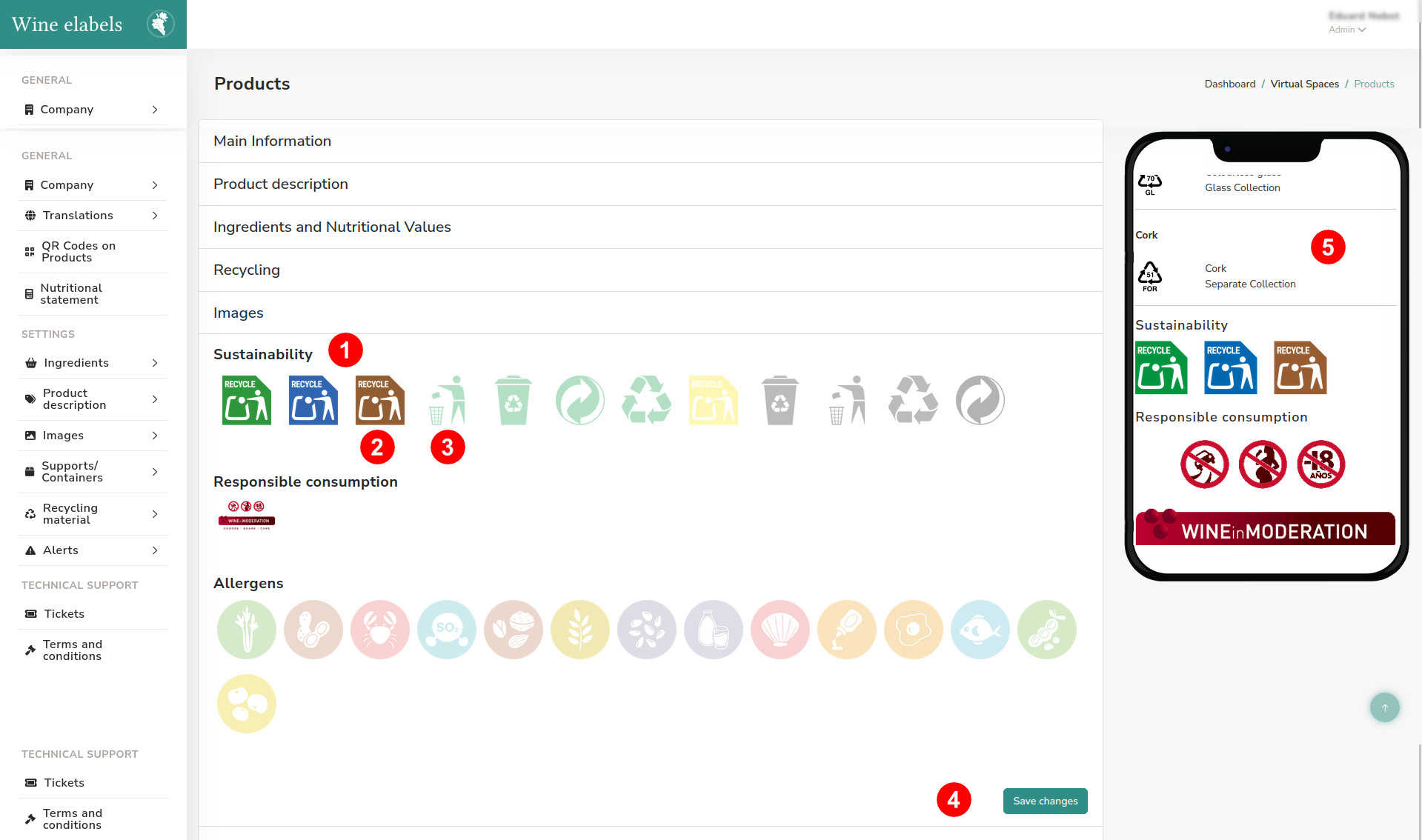
În acest bloc se gestionează iconitele informative asociate produsului, precum Sustenabilitate, Consum responsabil și Alergeni.
Iconitele activate se afișează cu culoarea la 100% opacitate (2), în timp ce iconitele dezactivate apar într-o nuanță mai deschisă, cu o opacitate mai mică (3), facilitând diferențierea vizuală.
Pentru a reorganiza ordinea de vizualizare, simplu trageți și lăsați fiecare element în poziția dorită.
Traduceri
În acest bloc se gestionează și se încărcă traducerile descrierii produsului, permițând oferirea informațiilor în diferite limbi într-un mod structurat și coherent.