QR termékekben
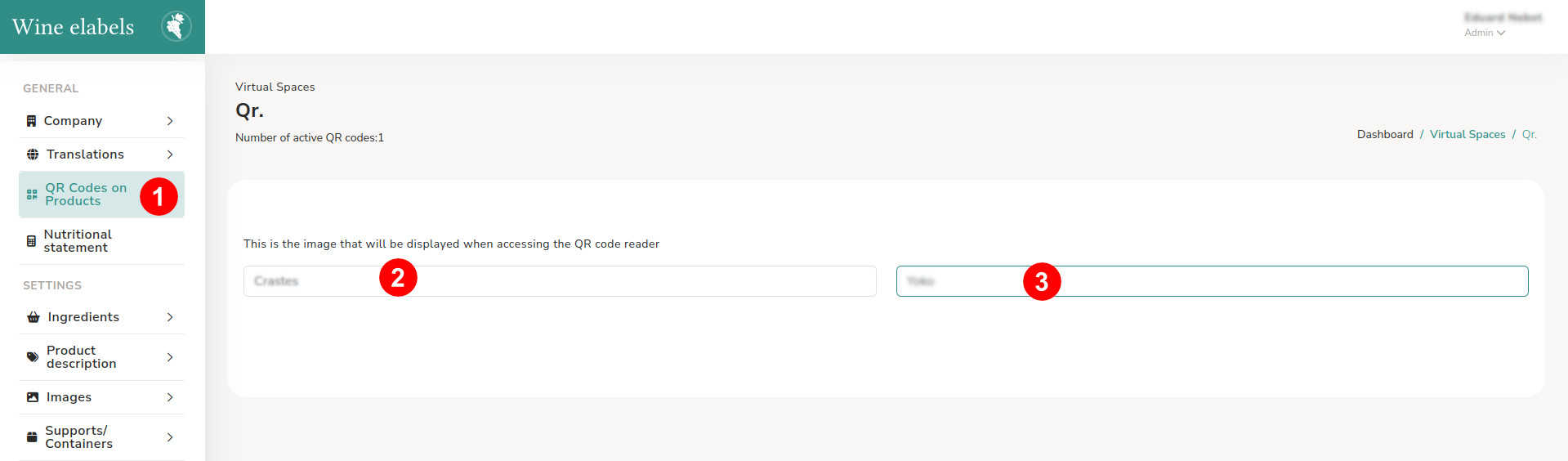
Új QR-kód létrehozásához nyissa meg a bal oldali menüt, és válassza ki a „QR termékekben” opciót (1). Miután belépett, válassza ki a megfelelő márkát (2), majd a hozzá tartozó terméket (3).
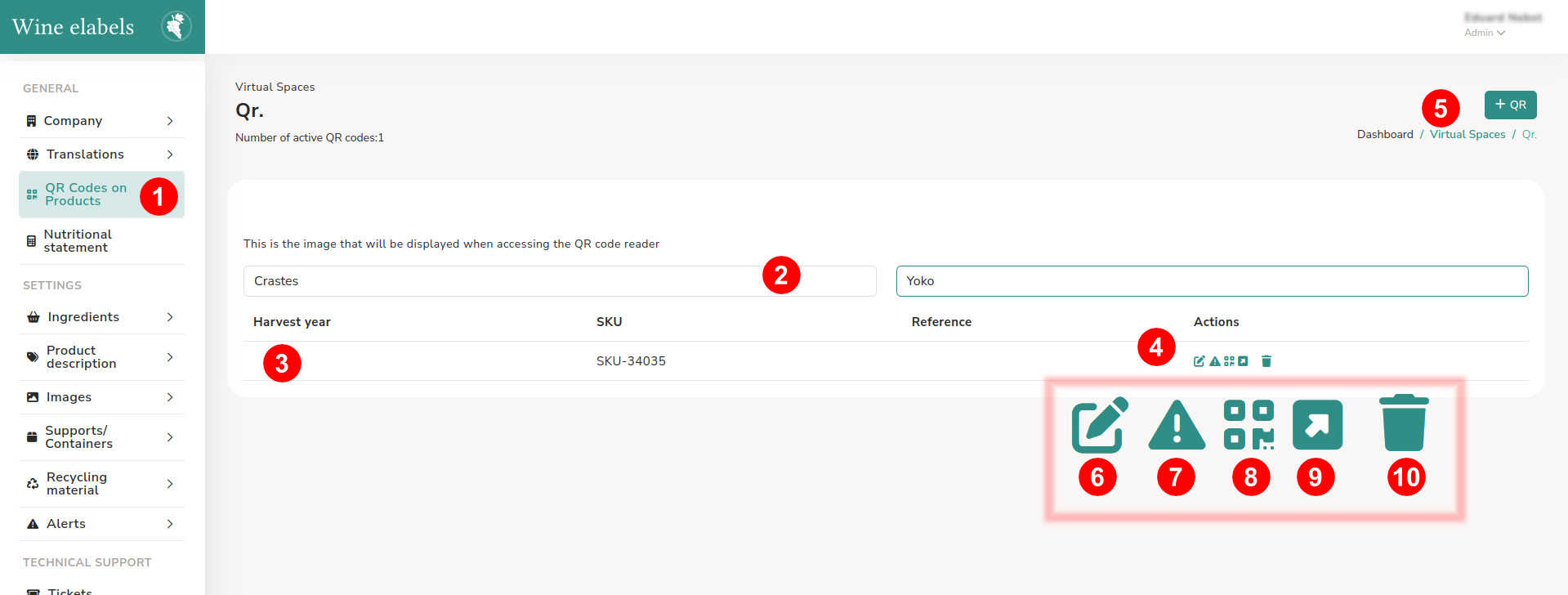
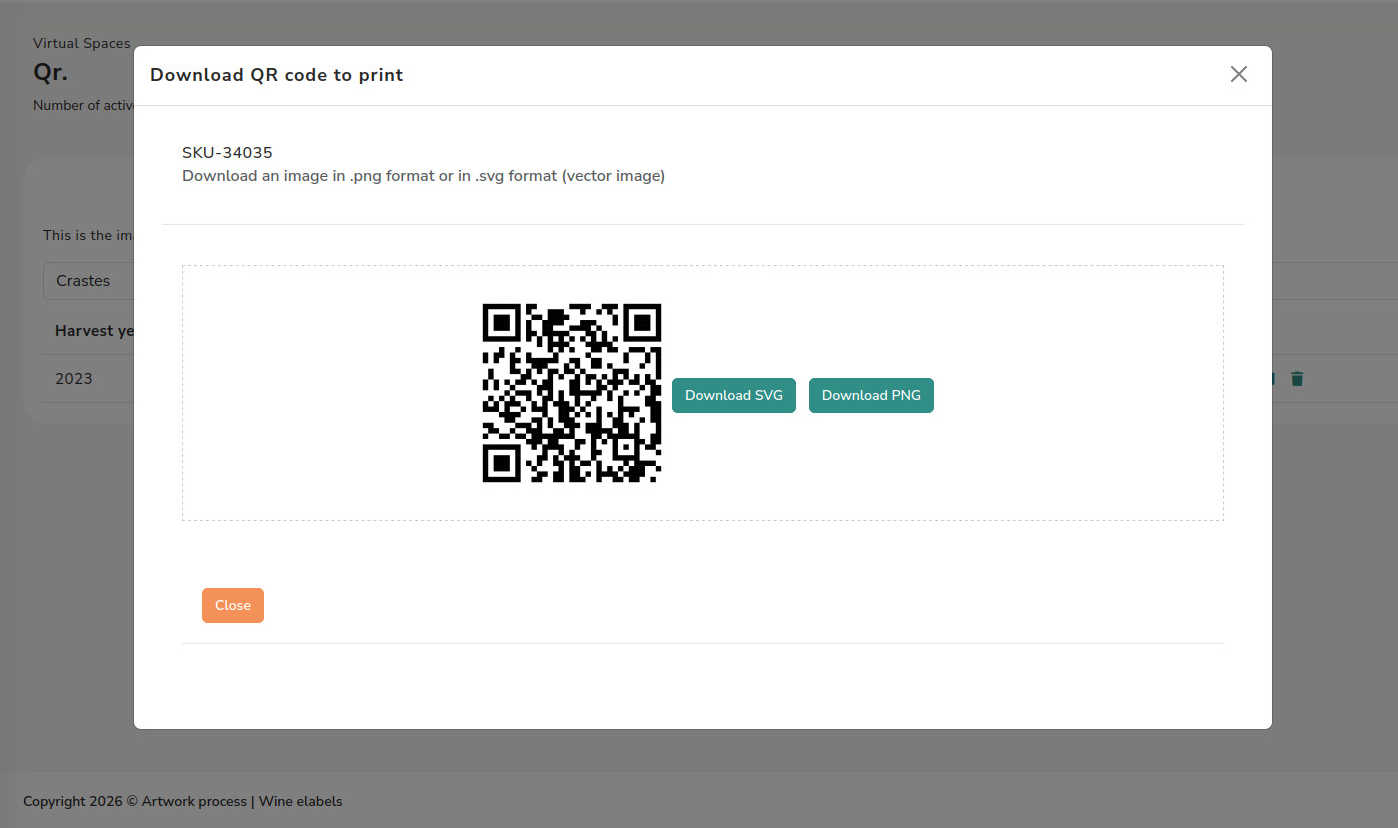
Miután kiválasztotta a márkát és a terméket (2), engedélyeződik a „QR hozzáadása” gomb (5). A listában megjelennek a releváns információk, mint a bor évjárata, a SKU és a vonalkód
- QR szerkesztése (6)
- Egészségügyi figyelmeztetés hozzáadása (7)
- QR letöltése (8)
- Bor virtuális térének megtekintése (9)
- Törlés (10)
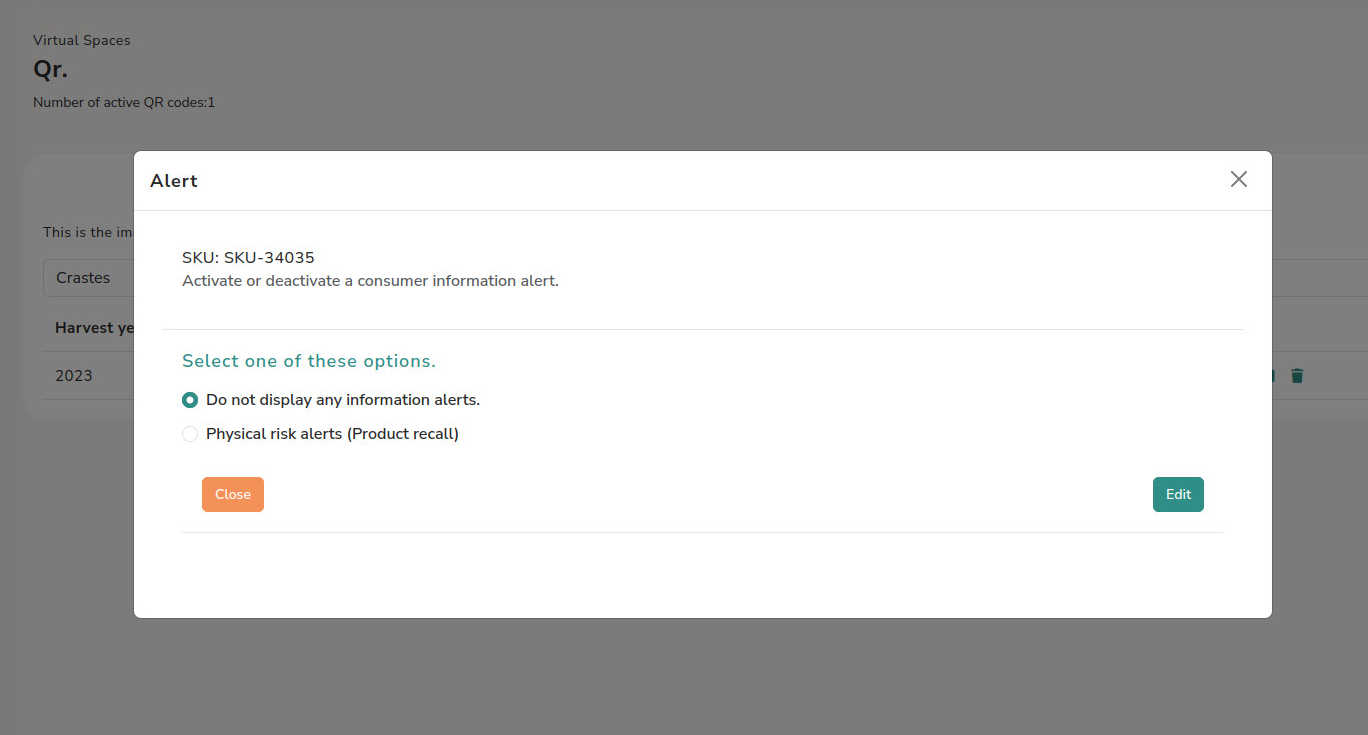
Egészségügyi figyelmeztetés hozzáadása
Ezt az opciót kiválasztva megnyílik egy felugró ablak, ahol kiválaszthatja az elérhető figyelmeztetések egyiket. Minden felhasználó olyan számú egészségügyi figyelmeztetést hozhat létre, amennyit szükséges; mindegyik megjelenik ezen a helyen a kiválasztás és kezelés céljából.
A bor virtuális térében automatikusan megjelenik a kiválasztott opció, és azonnal megjelenik a változás.

Mikor elmenti az egészségügyi figyelmeztetést, a megfelelő ikon piros színben jelenik meg, jelzve, hogy a terméknek aktív figyelmeztetése van.
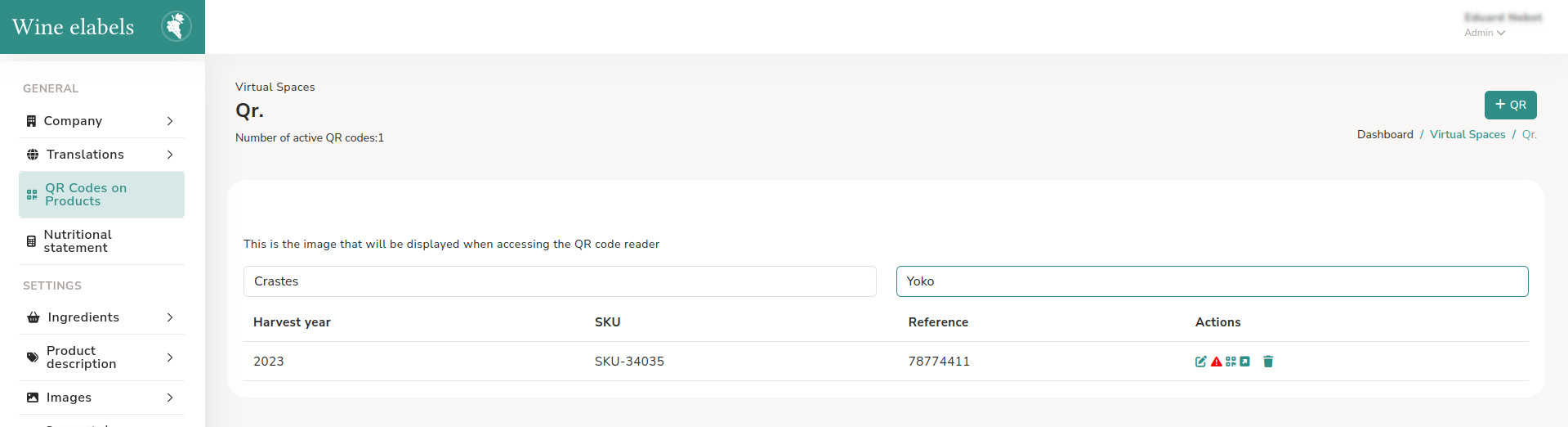
QR letöltése
Lehetőség van a QR-kód letöltésére SVG (vektor) formátumban és PNG formátumban. Bármelyik verzió letöltése után ajánlott megvizsgálni a helyes olvasatát, mielőtt elkezdene nyomtatni.
QR hozzáadása
A folyamat elindításakor megnyílik egy felugró ablak, ahol beírhatja a SKU-t (1) és a vonalkódot (2). Ezek a mezők opcionálisak; ha nem tölti ki őket, a rendszer automatikusan generál egy alapértelmezett SKU-t.
Amikor megnyomja az „Hozzáadás” gombot (3), létrejön az új virtuális tér, és elérhető lesz a konfigurálás és tartalom szerkesztés céljából.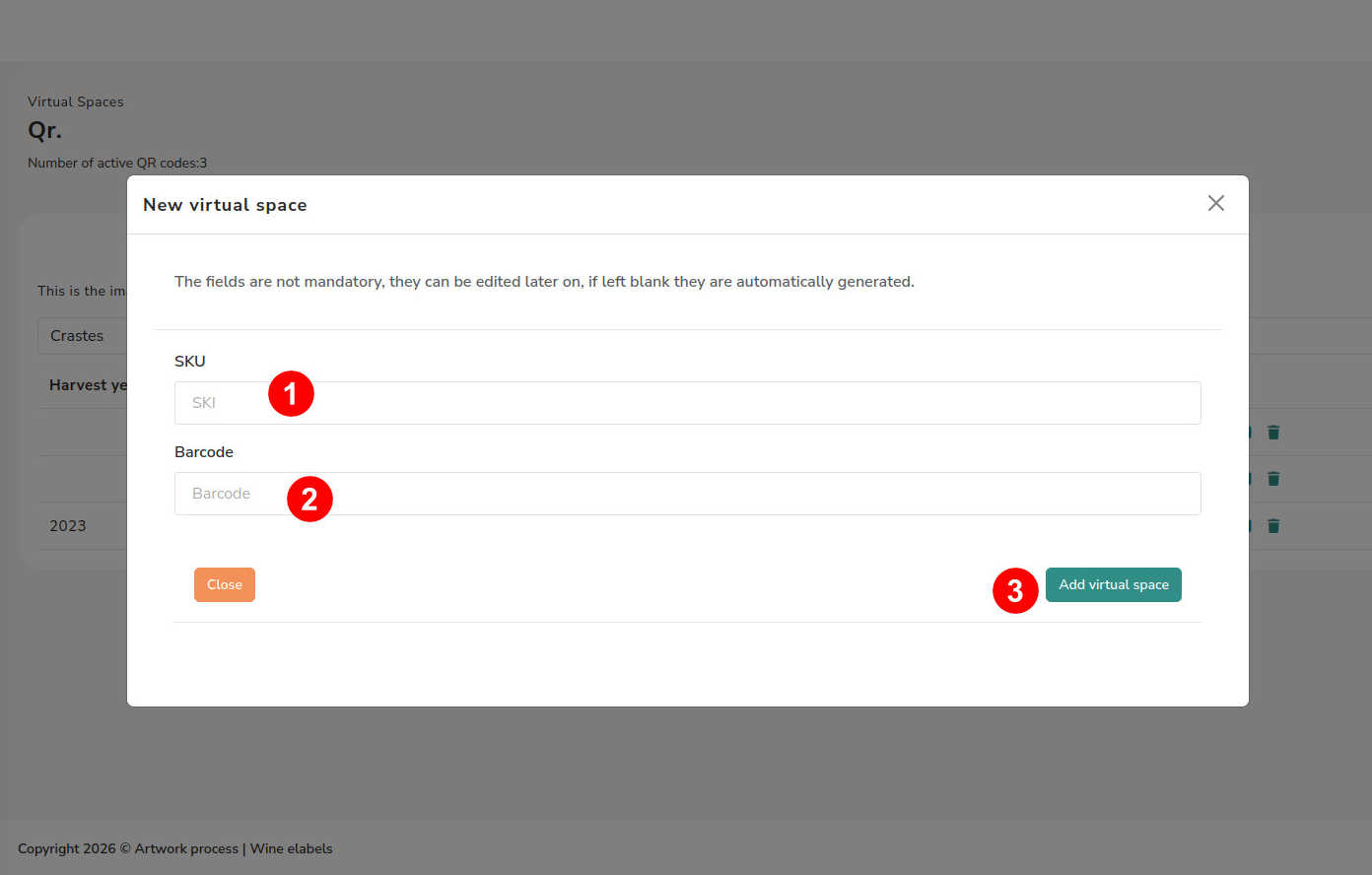
Virtuális tér szerkesztése
Fő információk
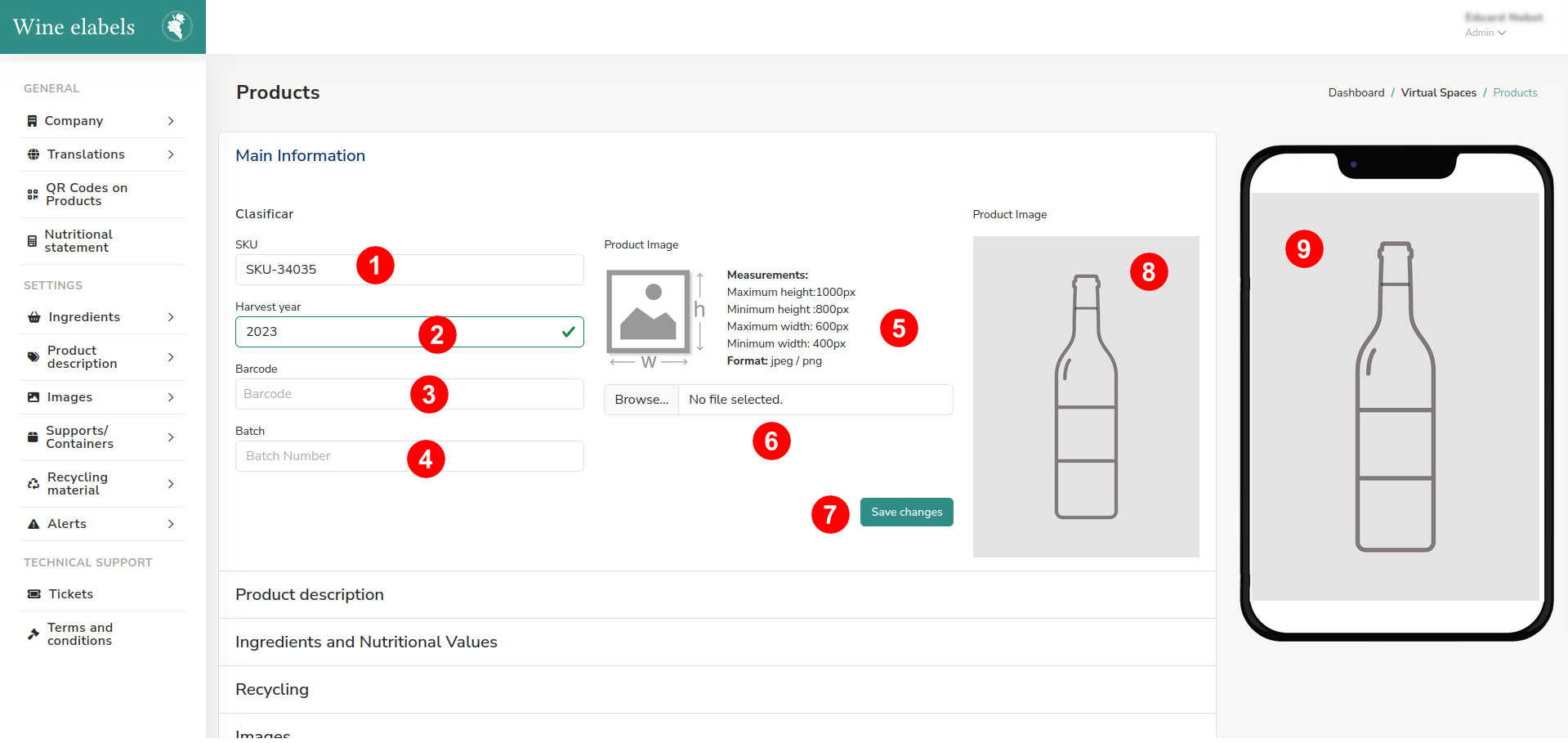
Ebben a blokkban kezeljük a termék fő adatait:
- SKU (1)
- Bor évjárata (2) – listából választható
- Vonalkód (3)
- Parti (4)
- Termék kép
A kép feltöltéséhez válassza ki a számítógépéről (6). Ebben a szakaszban láthatóak a ajánlott formátumok és méretek, amelyek biztosítják a helyes megjelenítést (5).
Ha befejezte vagy módosította az információkat, nyomja meg a „Mentés” gombot (7), hogy alkalmazza a frissítéseket.
Termék leírása
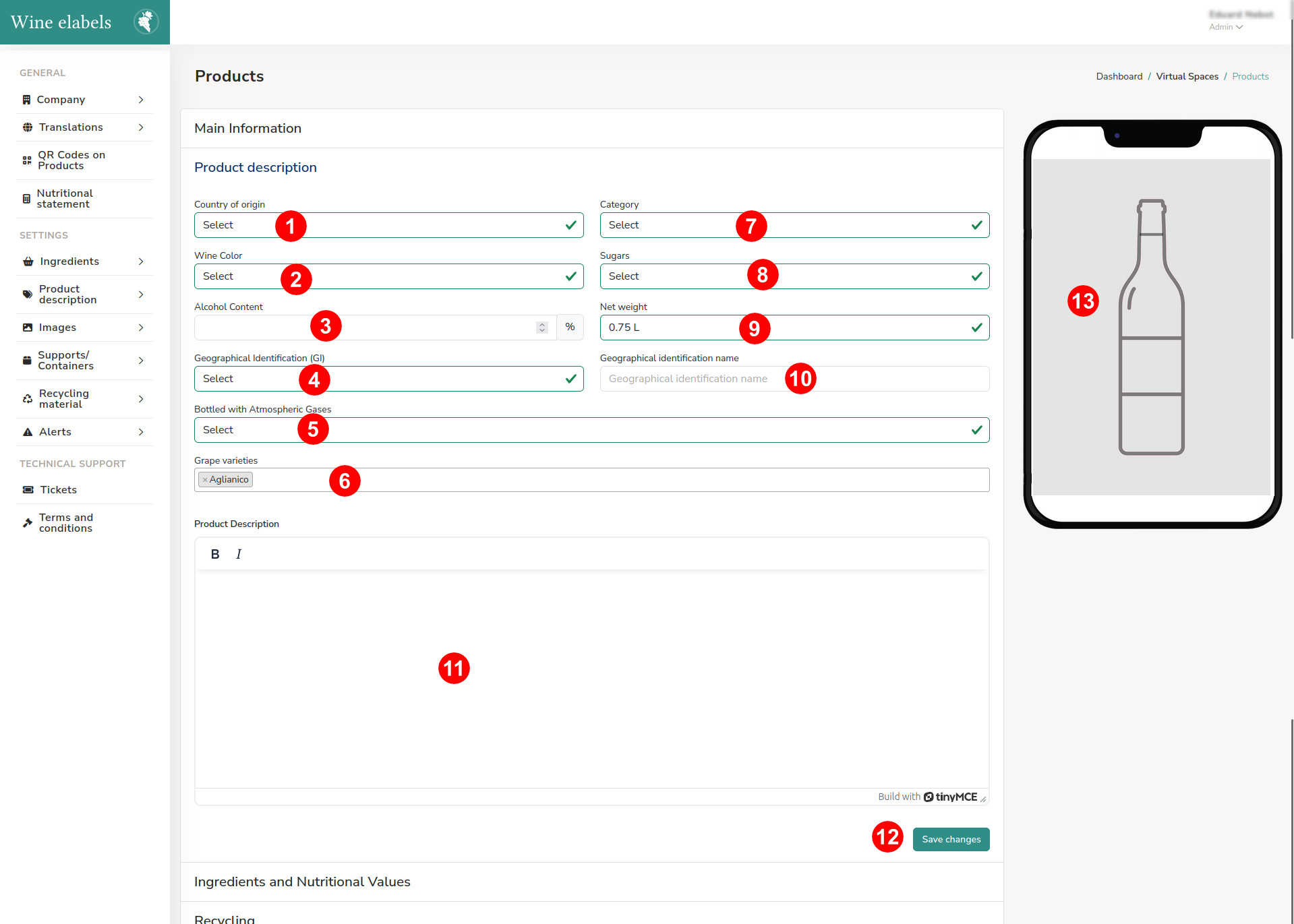
Ebben a blokkban konfiguráljuk a bor leírását, a származási országától a termék végleges leírásáig. A legtöbb mező listából választható, hogy megkönnyítse a szerkesztést.
Elérhető mezők:
- Származási ország (1) – listából választható
- Bor szín (2) – listából választható
- Alkoholtartalom (3)
- Földrajzi azonosító (4) – listából választható
- Földrajzi azonosító neve (10)
- Atmoszferikus gázokkal palackozott (5) – listából választható
- Szőlőfajták (6) – listából választható
- Kategória (7) – listából választható (pl.: bor, pezsgő)
- Cukor (8) – listából választható (pl.: brut, brut nature, száraz)
- Nettó súly (9)
- Termék leírás (11)
Ebben a szakaszban lehet szerkezetesen befejezni a borra vonatkozó összes releváns információt, hogy helyesen jelenjen meg a platformon.
Összetételek és táplálkozási értékek
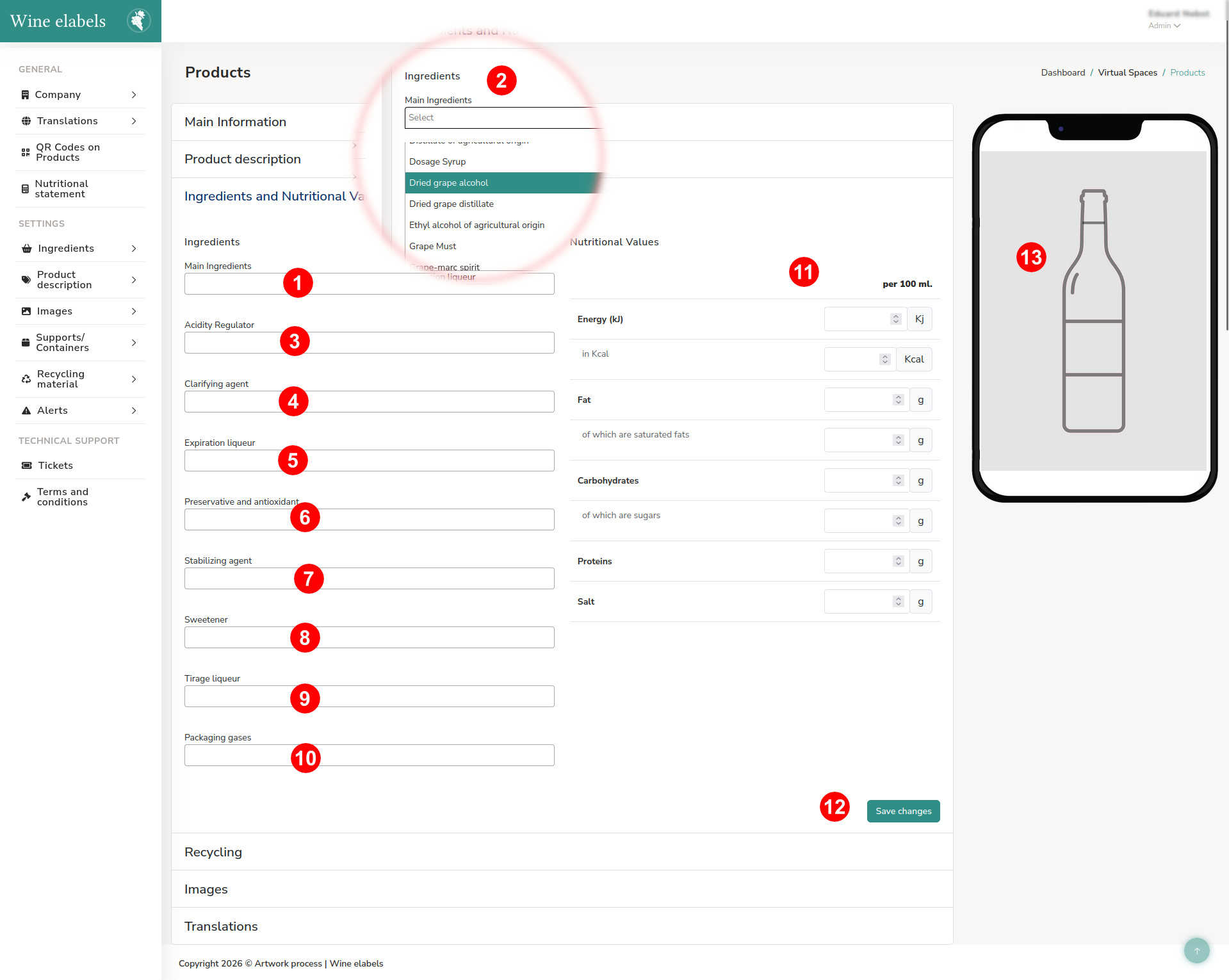
Ebben a blokkban kezeljük a bor összetevőit és táplálkozási értékeit.
A képen látható, hogy a mezők listából választhatóak (2), ami megkönnyíti az egyes elemek kiválasztását.
Összetételek
- Fő összetevők (1) – listából választható
- Savanyúság szabályozó (3) – listából választható
- Klarifikáló szerek (4) – listából választható
- Expedíciós likőr (5) – listából választható
- Konzervező és antioxidáns (6) – listából választható
- Stabilizáló szerek (7) – listából választható
- Édesítő (8) – listából választható
- Tirage likőr (9) – listából választható
- Csomagolás gázai (10) – listából választható
Táplálkozási értékek
Ebben a szakaszban adjuk meg a táplálkozási értékeket, és előre kiszámíthatjuk őket a táplálkozási nyilatkozat szakaszban.
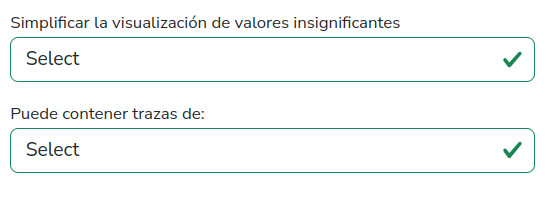
További két opció is megjelenhet a táplálkozási értékek alatt:
- Kisértékű értékek megjelenítésének egyszerűsítése
- Tartalmazhat…
Ezek az opciók csak akkor lesznek elérhetőek, ha előzetesen engedélyezte őket a Beállítások > Termék leírása menüpontban.
Feldolgozás
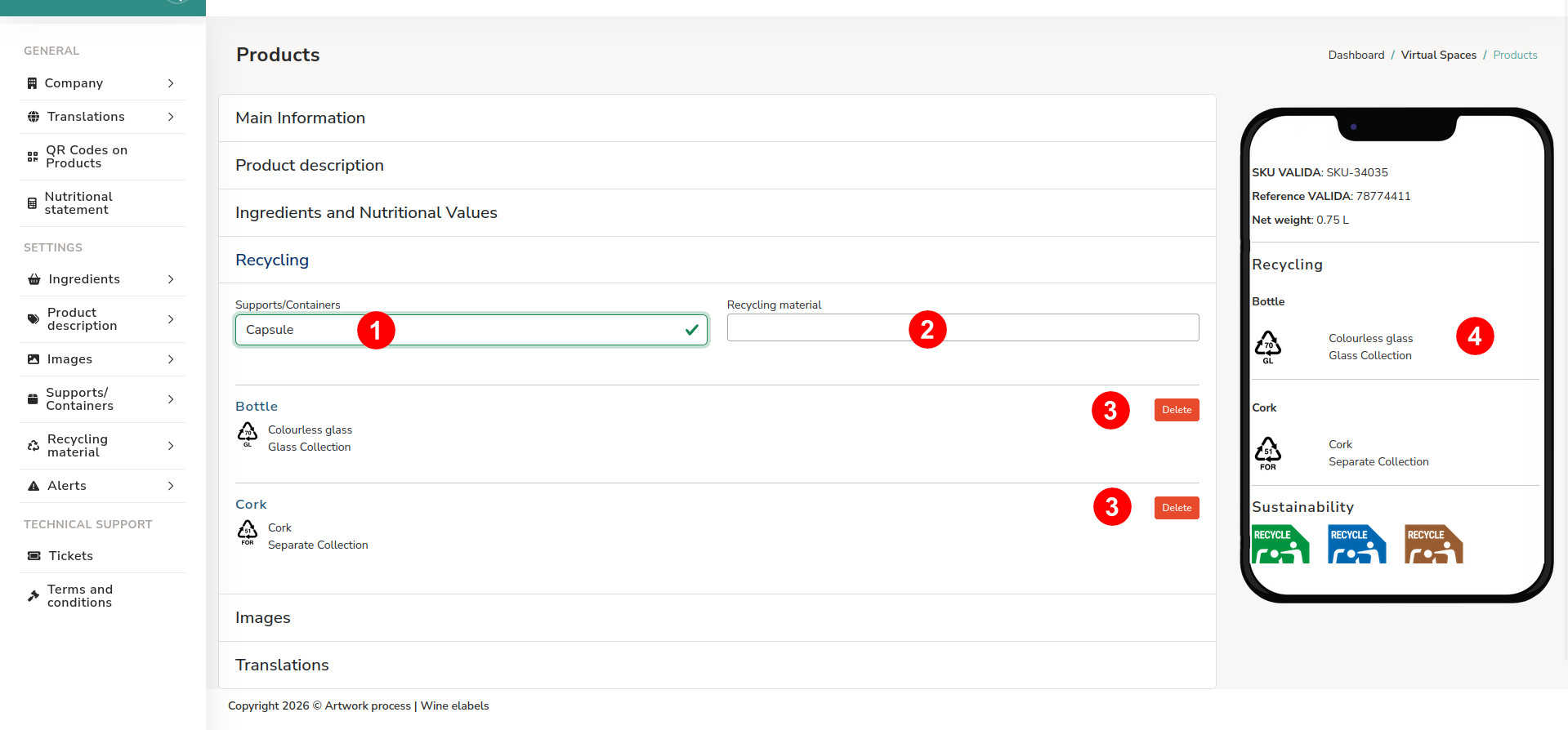
Ebben a szakaszban egyszerűen konfigurálhatja a termék feldolgozási információit.
Először válassza ki a tartályt vagy tartóanyagot (1), majd a megfelelő anyagot (2). Ha törölni akarja egy már létrehozott konfigurációt, használja a törlés opciót (3).
Képek
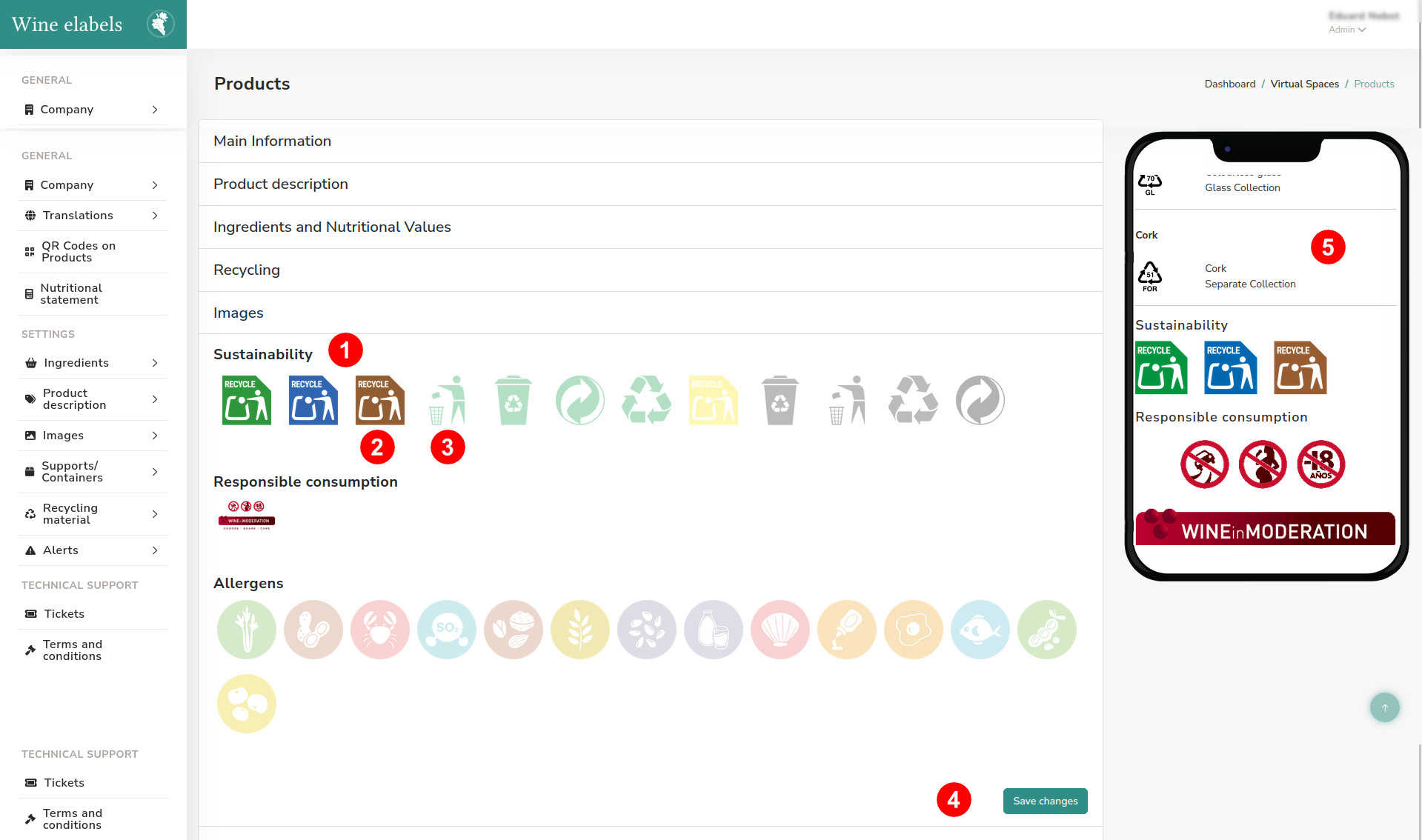
Ebben a szakaszban kezeljük a termékhez tartozó információs ikonokat, mint a Fenntarthatóság, Felelős fogyasztás és Allergének.
A aktivált ikonok 100%-os opacitással jelennek meg (2), míg a deaktivált ikonok halványabb színben, kisebb opacitással (3), megkülönböztetve őket.
A megjelenési sorrendjük átalakításához egyszerűen húzza és helyezze el minden elemet a kívánt pozícióba.
Fordítások
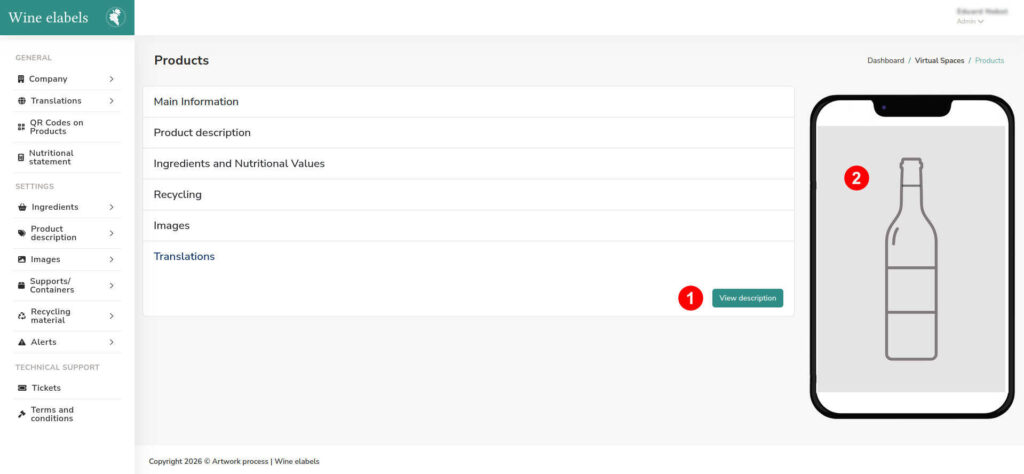
Ebben a szakaszban kezeljük és töltjük fel a termékleírás fordításait, lehetővé téve, hogy a platformon szerkezetes és kohérens módon jelenjenek meg különböző nyelveken.