Immagini
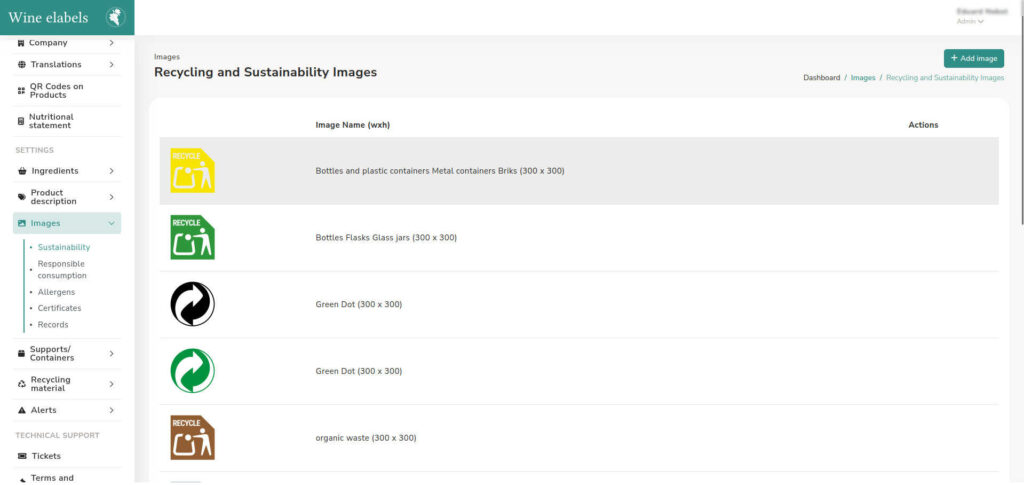
Organizza e gestisci tutte le immagini che utilizzerai all’interno dell’applicazione. Il sistema dispone di cinque sezioni specifiche per il loro archiviazione, il che facilita la loro classificazione e l’uso successivo:
- Sostenibilità
- Consumo responsabile
- Allergeni
- Certificati
- Registri e normative sanitarie
È importante tenere in considerazione quanto segue:
- Le immagini archiviate nella sezione Allergeni devono essere assegnate correttamente all’allergene corrispondente.
- Nelle sezioni Certificati e Registri e normative sanitarie, è possibile aggiungere il numero di registro associato all’immagine, anche se questo campo è opzionale.
Per gestire le immagini:
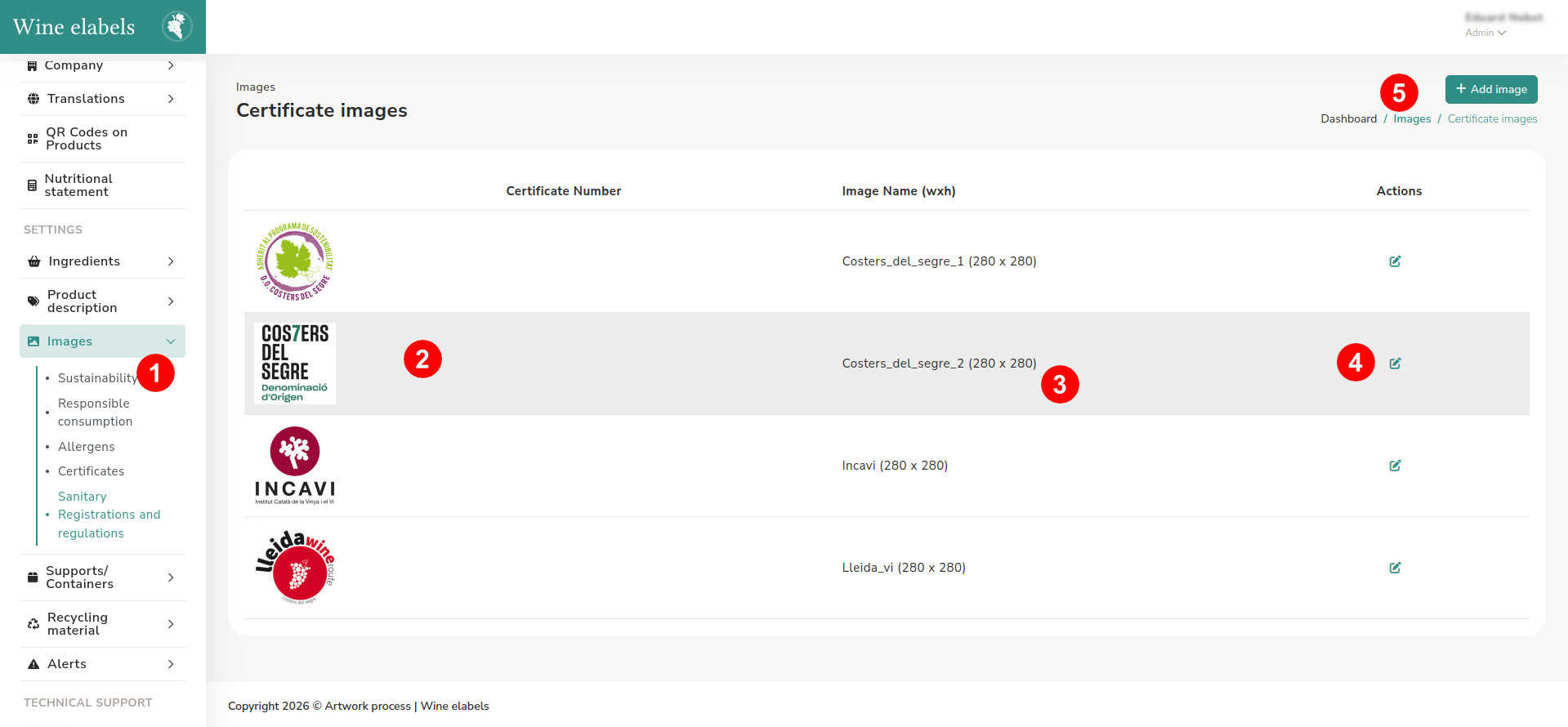
- Accedi alla sezione immagini (1) e seleziona la sezione in cui desideri archiviare la nuova immagine.
- Nell’elenco viene visualizzata una anteprima di ogni immagine. Se dispone di un numero di registro, questo apparirà accanto all’immagine (2).
- Potrai anche visualizzare il nome del file e le sue dimensioni (3), nonché accedere all’opzione di modifica (4).
- Tieni presente che alcune immagini non sono modificabili, poiché fanno parte del database della piattaforma e sono destinate ad accelerare la creazione di nuovi QR.
Per caricare una nuova immagine
- Fai clic sul pulsante Aggiungi immagine (5), che aprirà una finestra a comparsa.
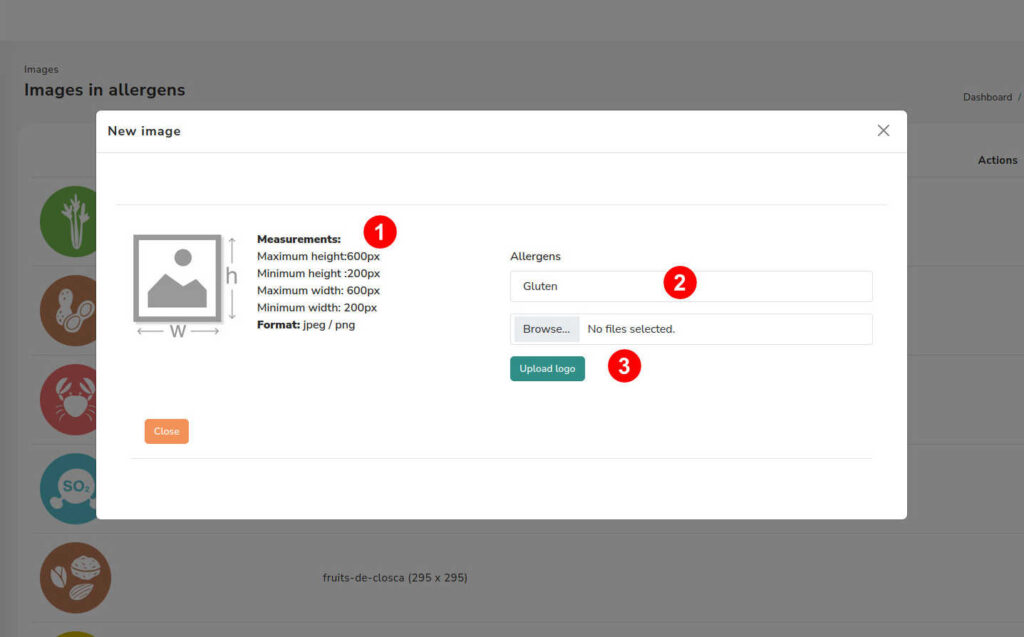
Nella finestra a comparsa
- Verranno indicati il formato e le dimensioni ottimali consigliati per l’immagine.
- A seconda della sezione selezionata:
- In Allergeni, apparirà un menu a discesa per associare l’immagine all’allergene corrispondente.
- In Certificati o Registri e normative sanitarie, verrà visualizzato un campo di testo per inserire il numero di registro (opzionale).
- Seleziona l’immagine dal tuo dispositivo e procedi con il caricamento (3).
Una corretta organizzazione delle immagini garantisce una gestione più efficiente e coerente all’interno della piattaforma.