Images
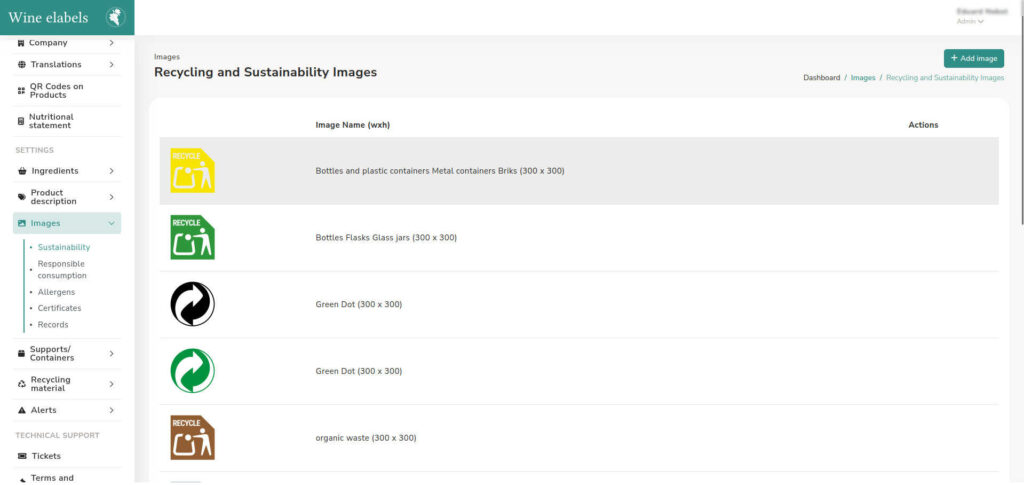
Organisez et gérez toutes les images que vous utiliserez dans l’application. Le système dispose de cinq sections spécifiques pour leur stockage, ce qui facilite leur classification et leur utilisation ultérieure:
- Durabilité
- Consommation responsable
- Allergènes
- Certificats
- Enregistrements et réglementations sanitaires
Il est important de noter ce qui suit:
- Les images stockées dans la section Allergènes doivent être correctement attribuées à l’allergène correspondant.
- Dans les sections Certificats et Enregistrements et réglementations sanitaires, vous pouvez ajouter le numéro d’enregistrement associé à l’image, bien que ce champ soit facultatif.
Pour gérer les images:
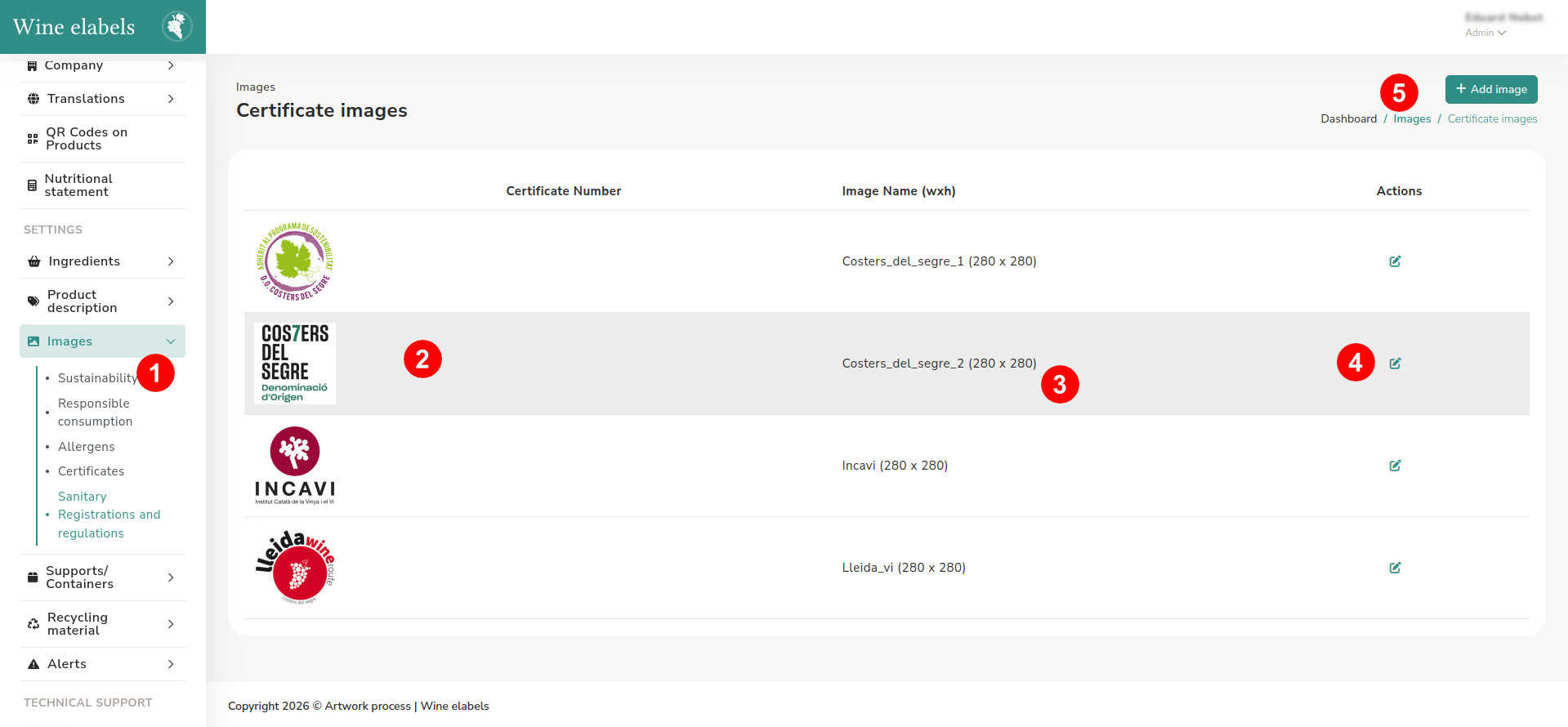
- Accédez à la section des images (1) et sélectionnez la section où vous souhaitez stocker la nouvelle image.
- Dans la liste, une vue d’ensemble de chaque image est affichée. Si elle dispose d’un numéro d’enregistrement, celui-ci apparaîtra à côté de l’image (2).
- Vous pourrez également visualiser le nom du fichier et ses dimensions (3), ainsi qu’accéder à l’option d’édition (4).
- Notez que certaines images ne sont pas éditables, car elles font partie de la base de données de la plateforme et sont destinées à accélérer la création de nouveaux QR.
Pour télécharger une nouvelle image
- Cliquez sur le bouton Ajouter une image (5), ce qui ouvrira une fenêtre contextuelle.
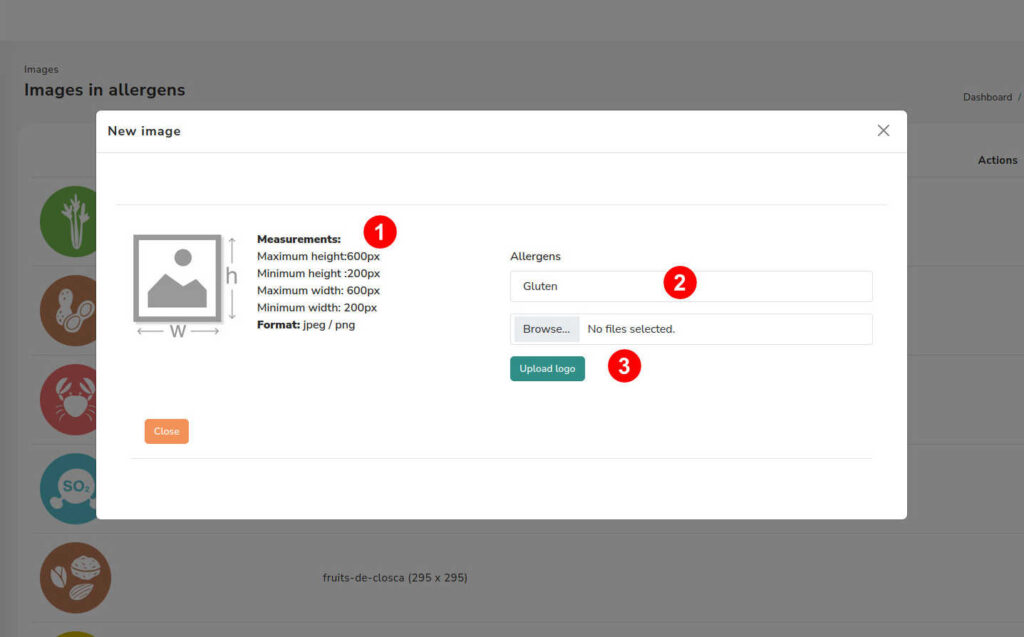
Dans la fenêtre contextuelle
- Le format et la taille optimale recommandés pour l’image seront indiqués.
- Selon la section sélectionnée:
- Dans Allergènes, un menu déroulant apparaîtra pour associer l’image à l’allergène correspondant.
- Dans Certificats ou Enregistrements et réglementations sanitaires, un champ de texte apparaîtra pour entrer le numéro d’enregistrement (facultatif).
- Sélectionnez l’image depuis votre équipement et procédez à son téléchargement (3).
Une organisation correcte des images garantit une gestion plus efficace et cohérente au sein de la plateforme.