Imágenes
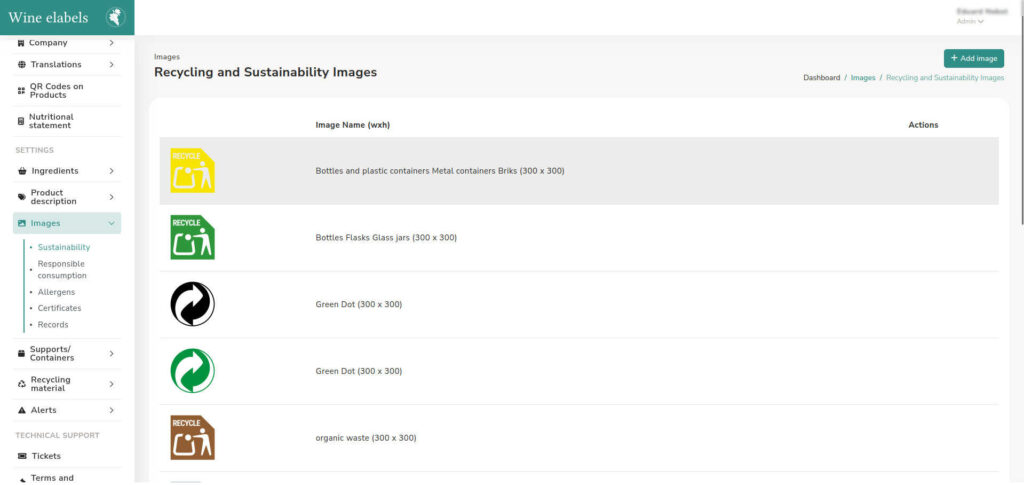
Organiza y gestiona todas las imágenes que utilizarás dentro de la aplicación. El sistema dispone de cinco secciones específicas para su almacenamiento, lo que facilita su clasificación y uso posterior:
- Sostenibilidad
- Consumo responsable
- Alérgenos
- Certificados
- Registros y normativas sanitarias
Es importante tener en cuenta lo siguiente:
- Las imágenes almacenadas en la sección Alérgenos deben asignarse correctamente al alérgeno correspondiente.
- En las secciones Certificados y Registros y normativas sanitarias, puedes añadir el número de registro asociado a la imagen, aunque este campo es opcional.
Para gestionar las imágenes:
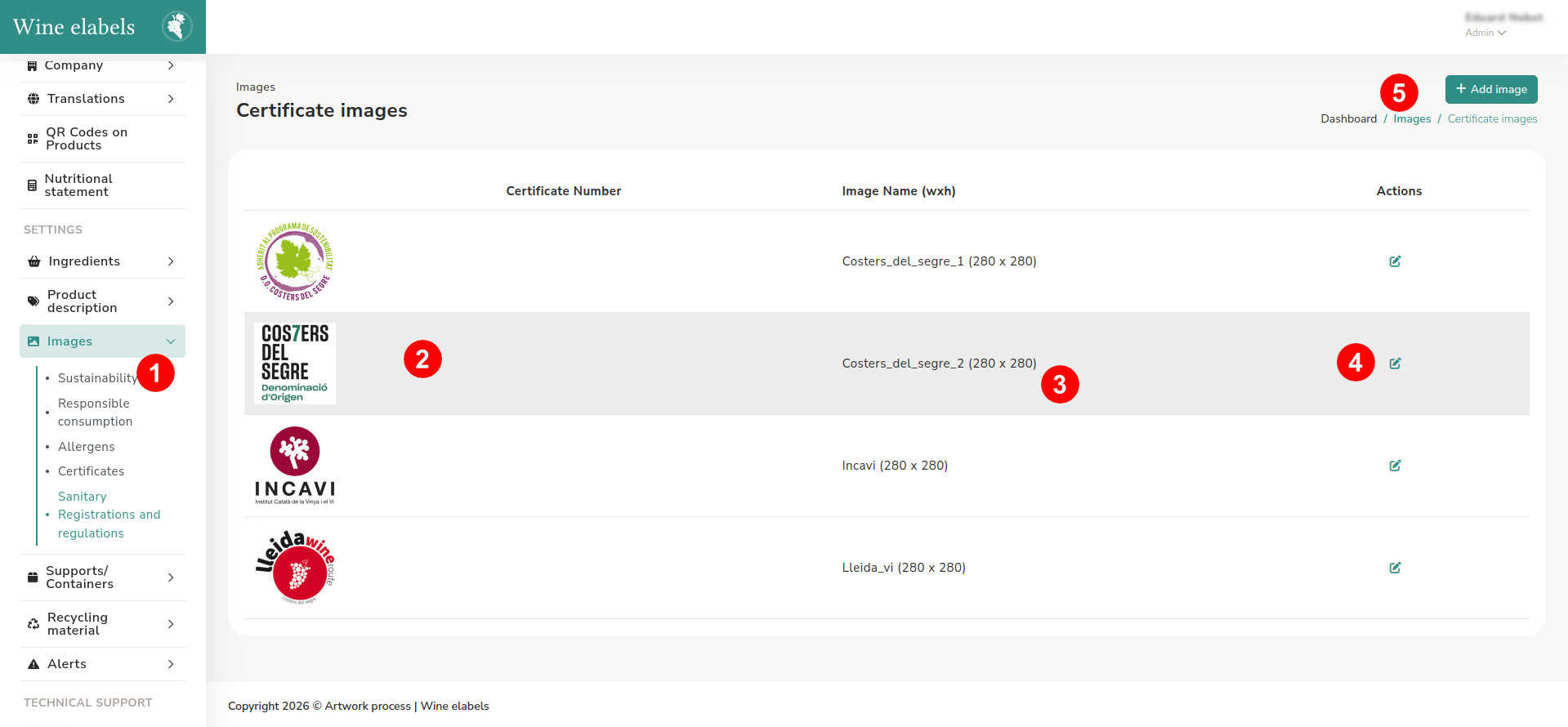
- Accede al apartado de imágenes (1) y selecciona la sección donde deseas almacenar la nueva imagen.
- En el listado se muestra una vista previa de cada imagen. Si dispone de número de registro, este aparecerá junto a la imagen (2).
- También podrás visualizar el nombre del archivo y sus dimensiones (3), así como acceder a la opción de edición (4).
- Ten en cuenta que algunas imágenes no son editables, ya que forman parte de la base de datos de la plataforma y están destinadas a agilizar la creación de nuevos QR.
Para subir una nueva imagen
- Haz clic en el botón Añadir imagen (5), lo que abrirá una ventana emergente.
En la ventana emergente
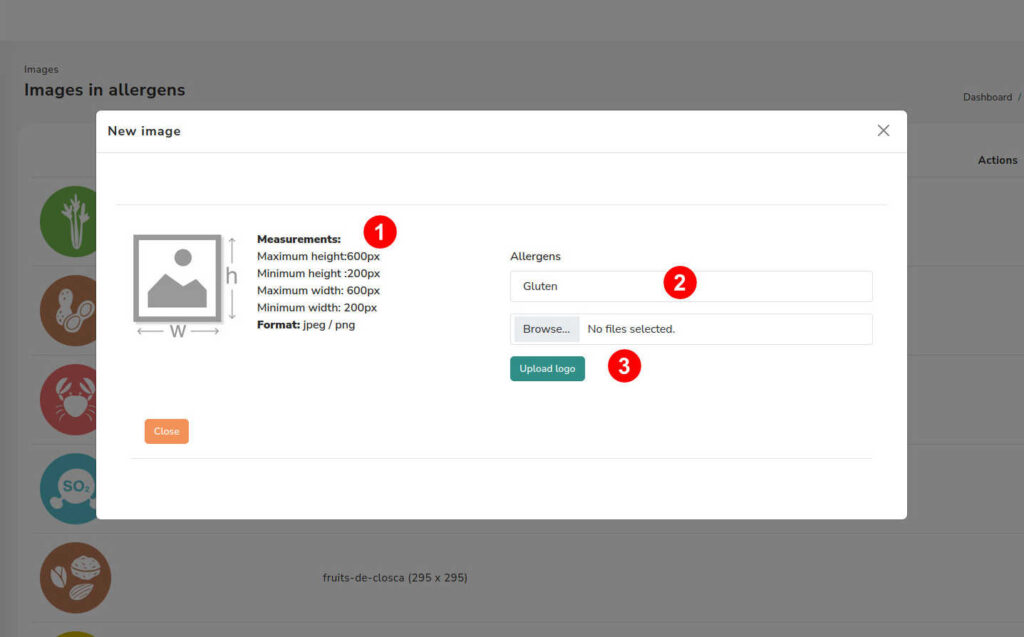
- Se indicarán el formato y el tamaño óptimo recomendados para la imagen.
- Dependiendo de la sección seleccionada:
- En Alérgenos, aparecerá un desplegable para asociar la imagen al alérgeno correspondiente.
- En Certificados o Registros y normativas sanitarias, se mostrará un campo de texto para introducir el número de registro (opcional).
- Selecciona la imagen desde tu equipo y procede a subirla (3).
Una correcta organización de las imágenes garantiza una gestión más eficiente y coherente dentro de la plataforma.