Εικόνες
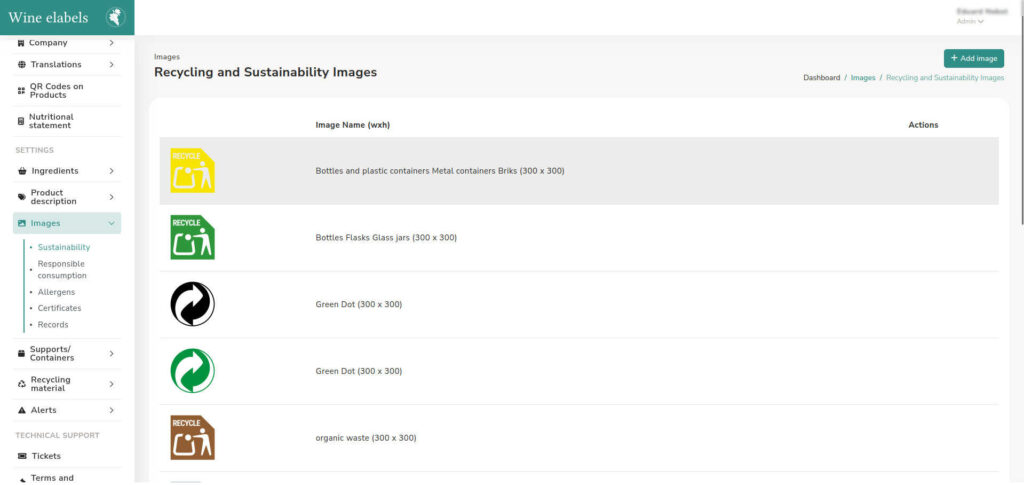
Οργανώστε και διαχειριστείτε όλες τις εικόνες που θα χρησιμοποιήσετε μέσα στην εφαρμογή. Το σύστημα διαθέτει πέντε ενότητες ειδικά για την αποθήκευσή τους, το οποίο εύκολα ταξινομεί και χρησιμοποιεί τους εικόνες αργότερα:
- Βιωσιμότητα
- Ευθύνη
- Αλλεργήνες
- Πιστοποιήσεις
- Εγγραφές και υγειονομικές κανονισμοί
Είναι σημαντικό να λάβετε υπόψη τα ακόλουθα:
- Οι εικόνες που αποθηκεύονται στην ενότητα Αλλεργήνες πρέπει να ανατεθούν σωστά στο αντίστοιχο αλλεργήν.
- Στα τμήματα Πιστοποιήσεις και Εγγραφές και υγειονομικές κανονισμοί, μπορείτε να προσθέσετε τον αριθμό εγγραφής που σχετίζεται με την εικόνα, αν και αυτό το πεδίο είναι προαιρετικό.
Για να διαχειριστείτε τις εικόνες:
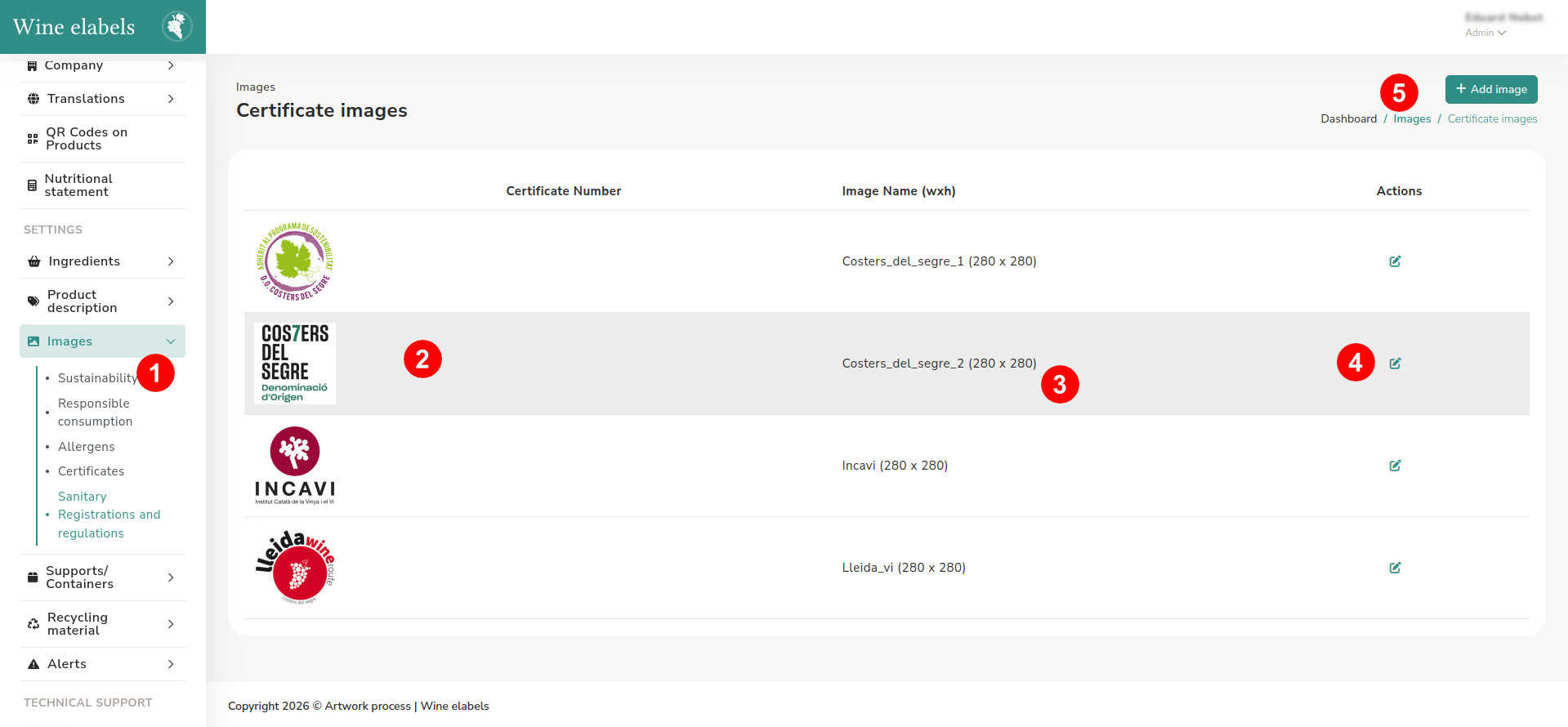
- Προσβαίνετε στην ενότητα εικόνες (1) και επιλέξτε την ενότητα όπου θέλετε να αποθηκεύσετε την νέα εικόνα.
- Στην λίστα εμφανίζεται μια προεπισκόπηση κάθε εικόνας. Αν έχει αριθμό εγγραφής, αυτό θα εμφανιστεί δίπλα στην εικόνα (2).
- Θα μπορείτε επίσης να δείτε το όνομα του αρχείου και τις διαστάσεις του (3), καθώς και να προσπελάσετε την επιλογή επεξεργασίας (4).
- Παρακαλούμε να λάβετε υπόψη ότι ορισμένες εικόνες δεν μπορούν να επεξεργαστούν, καθώς αποτελούν μέρος της βάσης δεδομένων της πλατφόρμας και έχουν σκοπό να επιταχύνουν τη δημιουργία νέων QR.
Για να ανεβάσετε μια νέα εικόνα
- Κάντε κλικ στο κουμπί Προσθήκη εικόνας (5), το οποίο θα ανοίξει ένα παράθυρο.
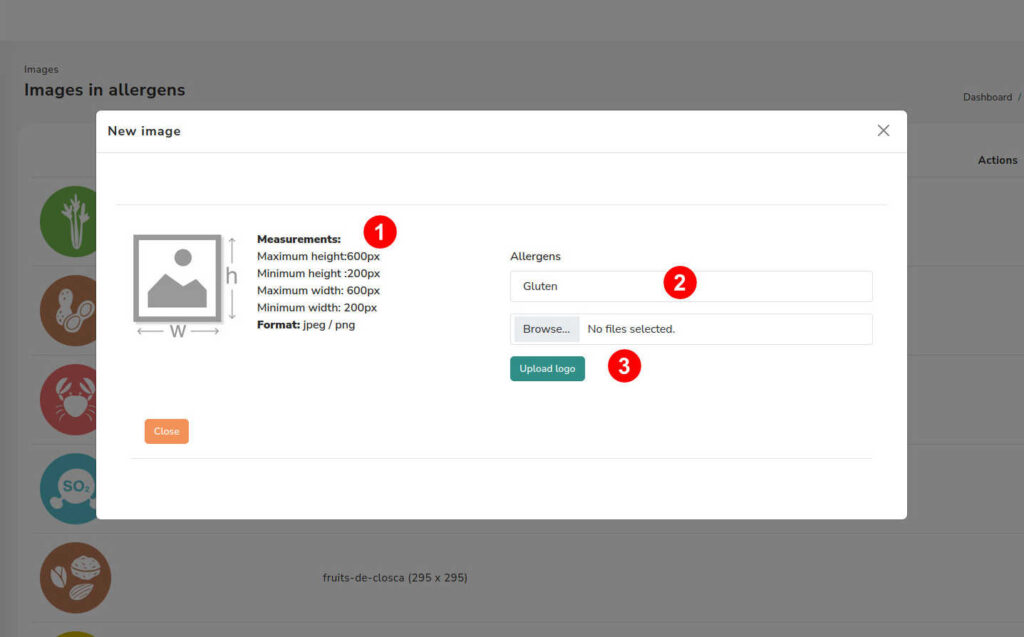
Στο παράθυρο
- Θα δείξουν το πρότυπο και το μέγεθος εικόνας που συστήνεται.
- Ανάλογα με την ενότητα που επιλέξατε:
- Στην Αλλεργήνες, θα εμφανιστεί ένα αναπτυσσόμενο μενού για να συνδέσετε την εικόνα με το αντίστοιχο αλλεργήν.
- Σε Πιστοποιήσεις ή Εγγραφές και υγειονομικές κανονισμοί, θα εμφανιστεί ένα πεδίο κειμένου για να εισαγάγετε τον αριθμό εγγραφής (προαιρετικό).
- Επιλέξτε την εικόνα από το υπολογιστή σας και προχωρήστε στην ανέβαση (3).
Μια σωστή οργάνωση των εικόνων εξασφαλίζει μια πιο αποτελεσματική και συνεπή διαχείριση μέσα στην πλατφόρμα.