Imatges
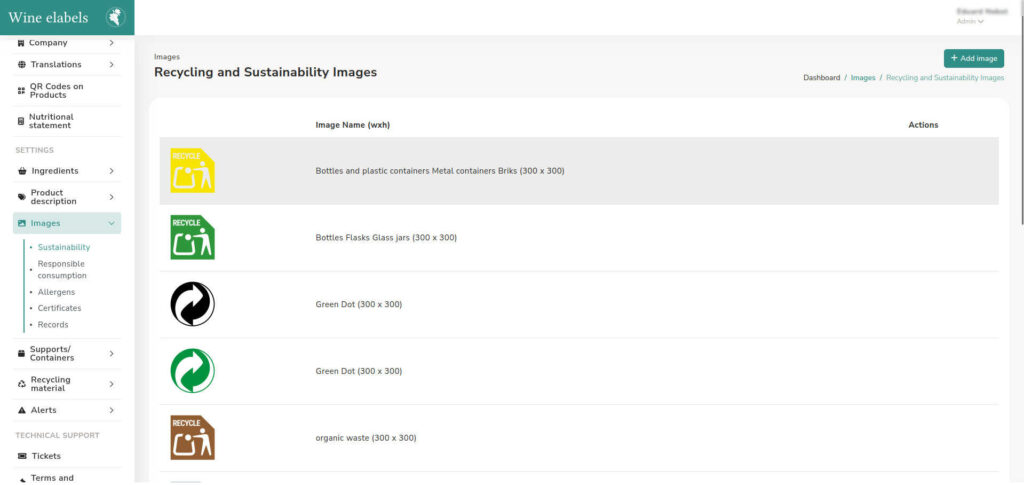
Organitza i gestiona totes les imatges que utilitzaràs dins de l’aplicació. El sistema disposa de cinc seccions específiques per al seu emmagatzematge, el que facilita la seva classificació i ús posterior:
- Sostenibilitat
- Consum responsable
- Al·lèrgens
- Certificats
- Registres i normatives sanitàries
És important tenir en compte el següent:
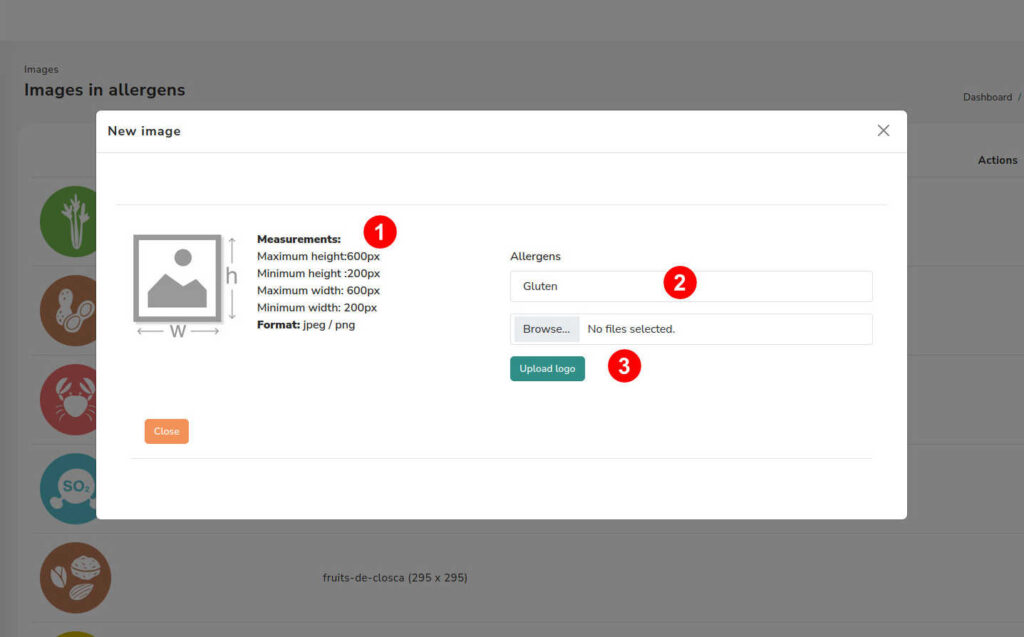
- Les imatges emmagatzemades a la secció Al·lèrgens s’han d’assignar correctament a l’al·lergen corresponent.
- A les seccions Certificats i Registres i normatives sanitàries, pots afegir el número de registre associat a la imatge, encara que aquest camp és opcional.
Per gestionar les imatges:
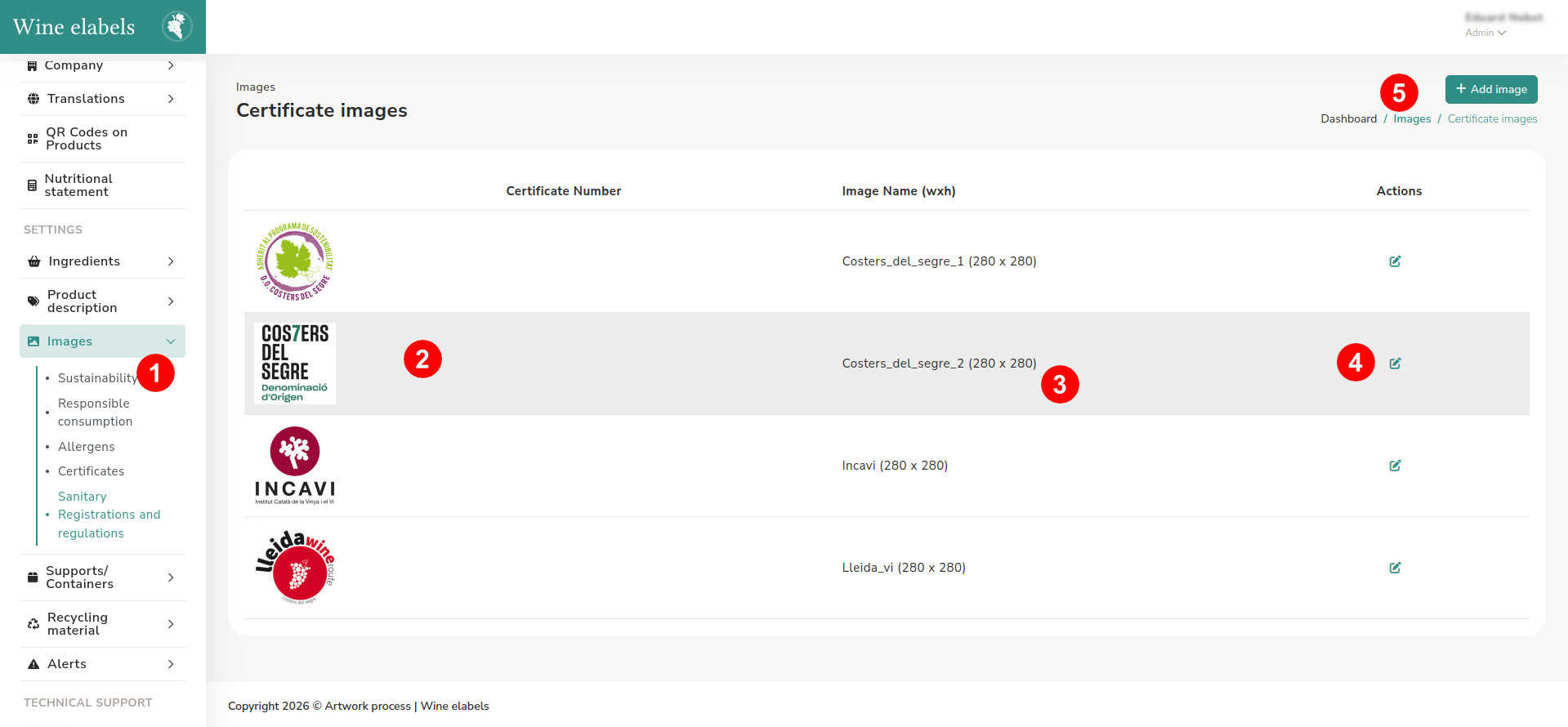
- Accedeix a la secció d’imatges (1) i selecciona la secció on vols emmagatzemar la nova imatge.
- A la llista se’ns mostra una vista prèvia de cada imatge. Si disposa de número de registre, aquest apareixerà junt a la imatge (2).
- També podràs visualitzar el nom de l’arxiu i les seves dimensions (3), així com accedir a l’opció d’edició (4).
- Té en compte que algunes imatges no són editables, ja que formen part de la base de dades de la plataforma i estan destinades a agilitzar la creació de nous QR.
Per pujar una nova imatge
- Fes clic al botó Afegir imatge (5), el que obrirà una finestra emergent.
A la finestra emergent
- S’indicarà el format i la mida òptima recomanada per a la imatge.
- Depenent de la secció seleccionada:
- A Al·lèrgens, apareixerà un desplegable per associar la imatge a l’al·lergen corresponent.
- A Certificats o Registres i normatives sanitàries, es mostrarà un camp de text per introduir el número de registre (opcional).
- Selecciona la imatge des del teu equip i procedeix a pujar-la (3).
Una correcta organització de les imatges garanteix una gestió més eficient i coherent dins de la plataforma.