Zutaten
Die Plattform enthält eine vorgefertigte Datenbank mit grundlegenden Zutaten, um die anfängliche Verwaltung zu erleichtern. Dennoch hat der Benutzer die Möglichkeit, sie zu erweitern, indem er neue Zutaten entsprechend seinen spezifischen Anforderungen hinzufügt.
Die Zutaten sind nach Kategorien organisiert, was eine klarere und effizientere Klassifizierung ermöglicht. Zum Beispiel können sie in Kategorien wie Konservierungsstoffe oder Antioxidantien, unter anderem, gruppiert werden.
Verwaltung von Zutatenkategorien
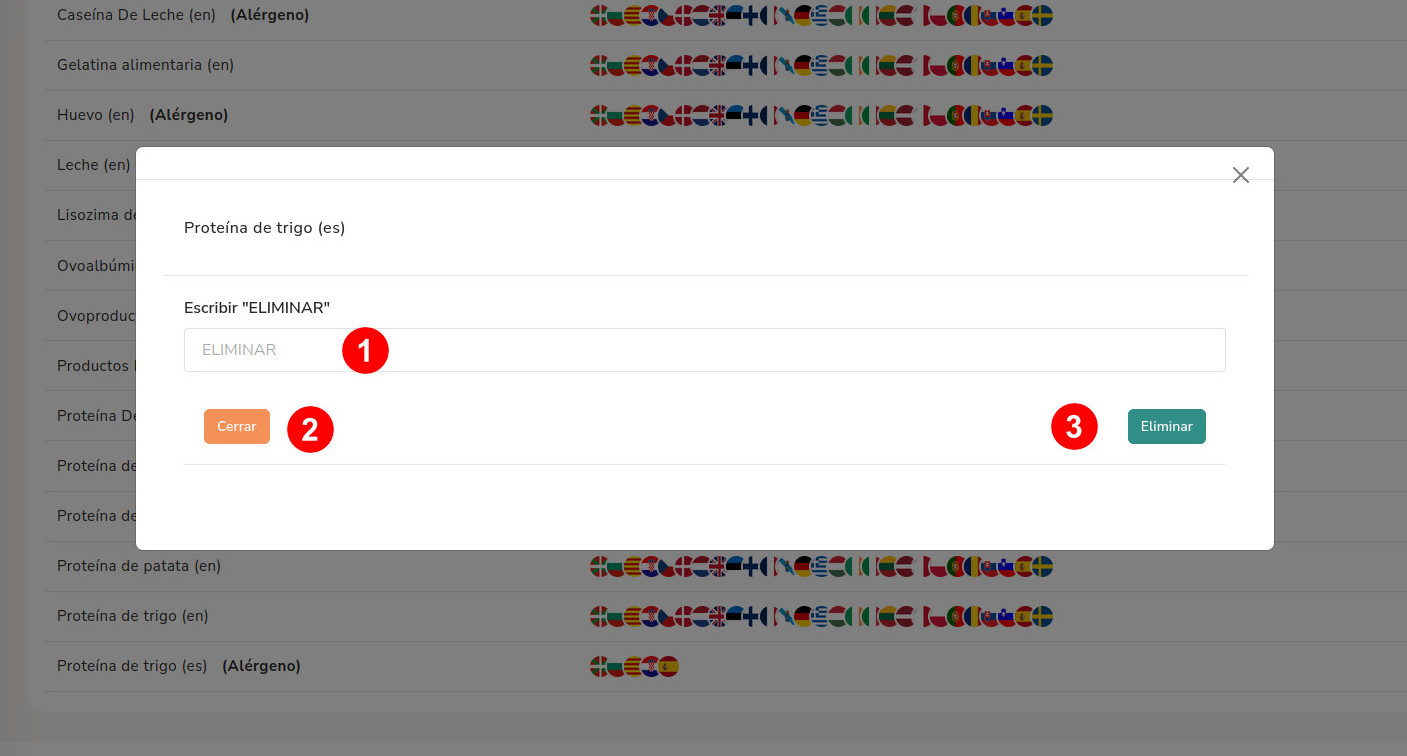
Greifen Sie auf das Seitenmenü zu, das sich links auf dem Bildschirm befindet, und wählen Sie Zutaten > Kategorie (1).
Daraufhin wird eine Ansicht mit der Liste der verfügbaren Zutaten angezeigt, in der Sie den Namen (2), die zugeordneten Sprachen (7) und die verfügbaren Verwaltungsaktionen, wie Übersetzen (5) und Löschen (6), einsehen können.
Im Bild sind zwei Arten von Zutaten zu erkennen: solche, die verwaltet werden können — was ihre Übersetzung und Löschung (4) ermöglicht — und solche, die keine Änderungen zulassen, da sie Teil der eigenen Datenbank der Anwendung sind.
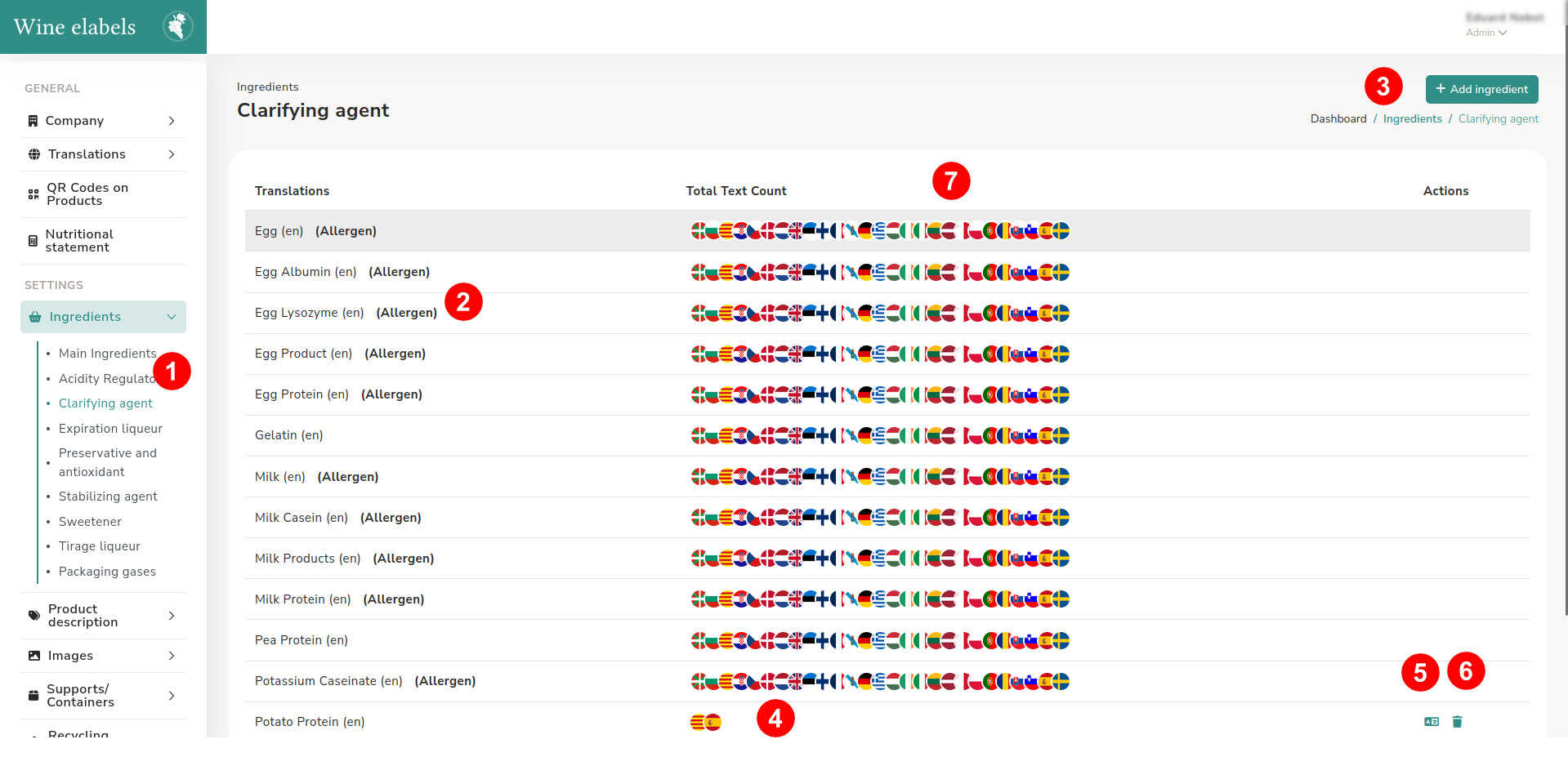
Um eine neue Zutat hinzuzufügen, klicken Sie auf die entsprechende Option (3). Dadurch wird ein Popup-Fenster geöffnet, in dem Sie die erforderlichen Informationen eingeben können.
Neue Zutat hinzufügen
Geben Sie den Namen der neuen Zutat in das entsprechende Feld (1) ein. Geben Sie dann an, ob die Zutat Allergene enthält, indem Sie die entsprechende Option auswählen (2).
Zutat übersetzen
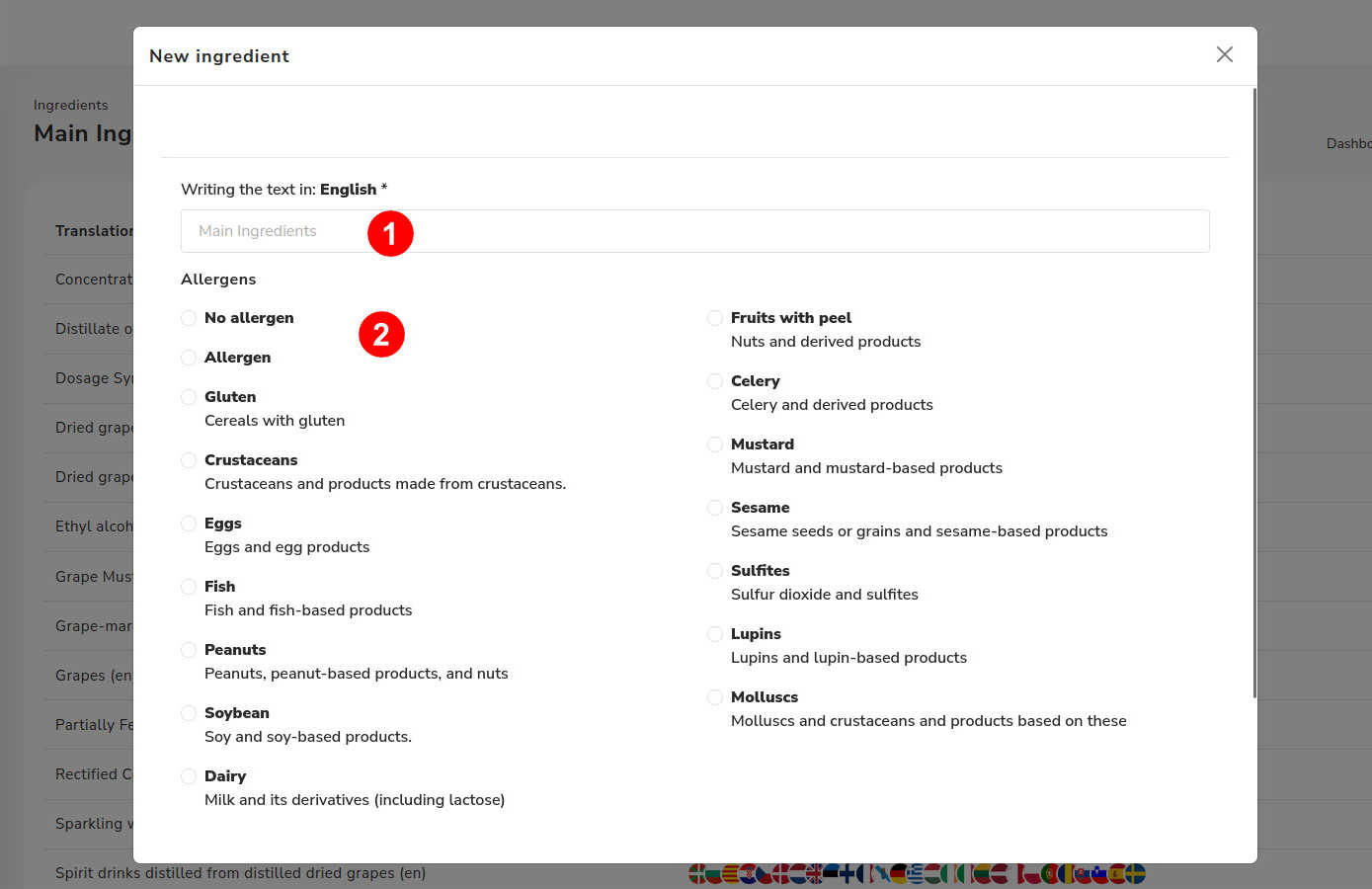
Um eine Zutat zu übersetzen, wählen Sie die Option Übersetzen. Dadurch wird ein Popup-Fenster geöffnet.
In diesem Fenster wählen Sie die Sprache aus, in die Sie die Übersetzung durchführen möchten (1), und füllen Sie die entsprechenden Informationen aus.
Zutat löschen
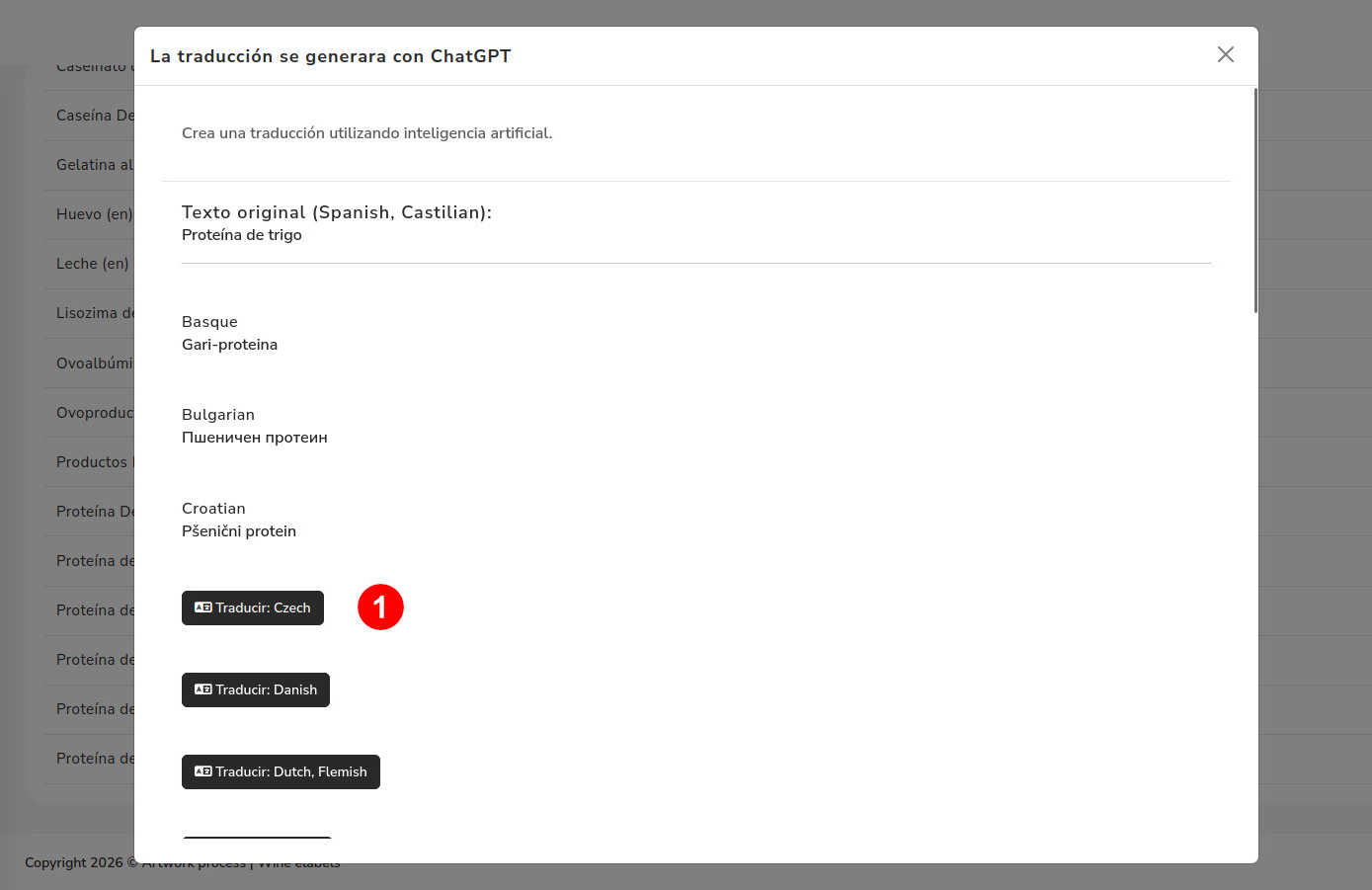
Um eine Zutat zu löschen, wählen Sie die Aktion Löschen. Daraufhin wird ein Bestätigungs-Popup-Fenster angezeigt.
Um die Löschung zu bestätigen, geben Sie das Wort „LÖSCHEN“ in das angegebene Feld (1) ein und klicken Sie auf die Schaltfläche Löschen (3).
Wenn Sie die Aktion abbrechen möchten, wählen Sie die Option Abbrechen (2).