Ingredientes
La plataforma incluye una base de datos predefinida con ingredientes básicos para facilitar la gestión inicial. No obstante, el usuario tiene la posibilidad de ampliarla incorporando nuevos ingredientes según sus necesidades específicas.
Los ingredientes se encuentran organizados por categorías, lo que permite una clasificación más clara y eficiente. Por ejemplo, pueden agruparse en categorías como conservantes o antioxidantes, entre otras.
Gestión de categorías de ingredientes
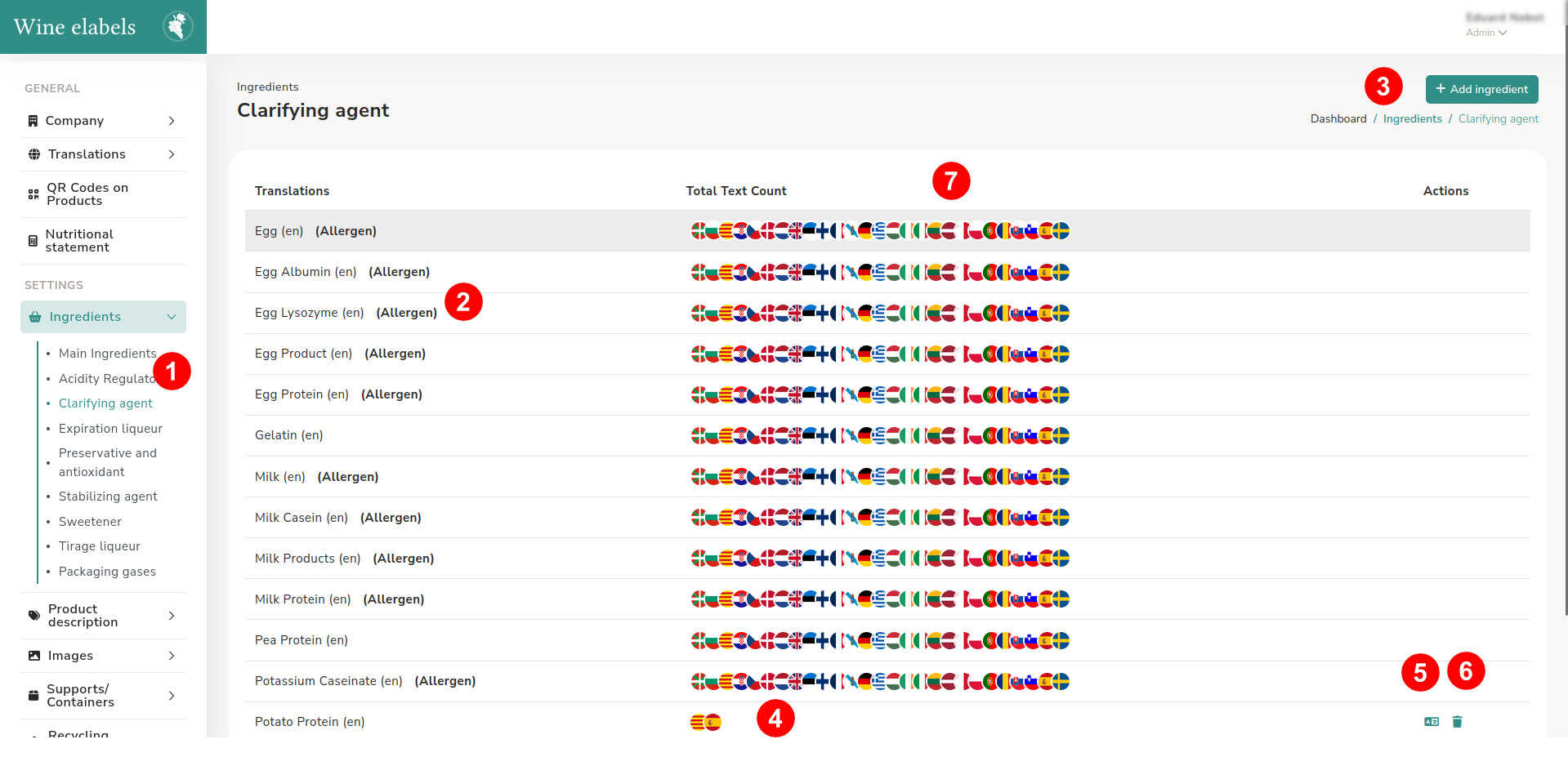
Accede al menú lateral situado en la parte izquierda de la pantalla y selecciona Ingredientes > Categoría (1).
A continuación, se mostrará una vista con el listado de ingredientes disponibles, donde podrás consultar su nombre (2), los idiomas asociados (7) y las acciones de gestión disponibles, como Traducir (5) y Eliminar (6).
En la imagen se distinguen dos tipos de ingredientes: aquellos que pueden ser gestionados —permitiendo su traducción y eliminación (4)— y aquellos que no admiten modificaciones, ya que forman parte de la base de datos propia de la aplicación.
Para añadir un nuevo ingrediente, haz clic en la opción correspondiente (3). Al hacerlo, se abrirá una ventana emergente donde podrás introducir la información necesaria.
Añadir un nuevo ingrediente
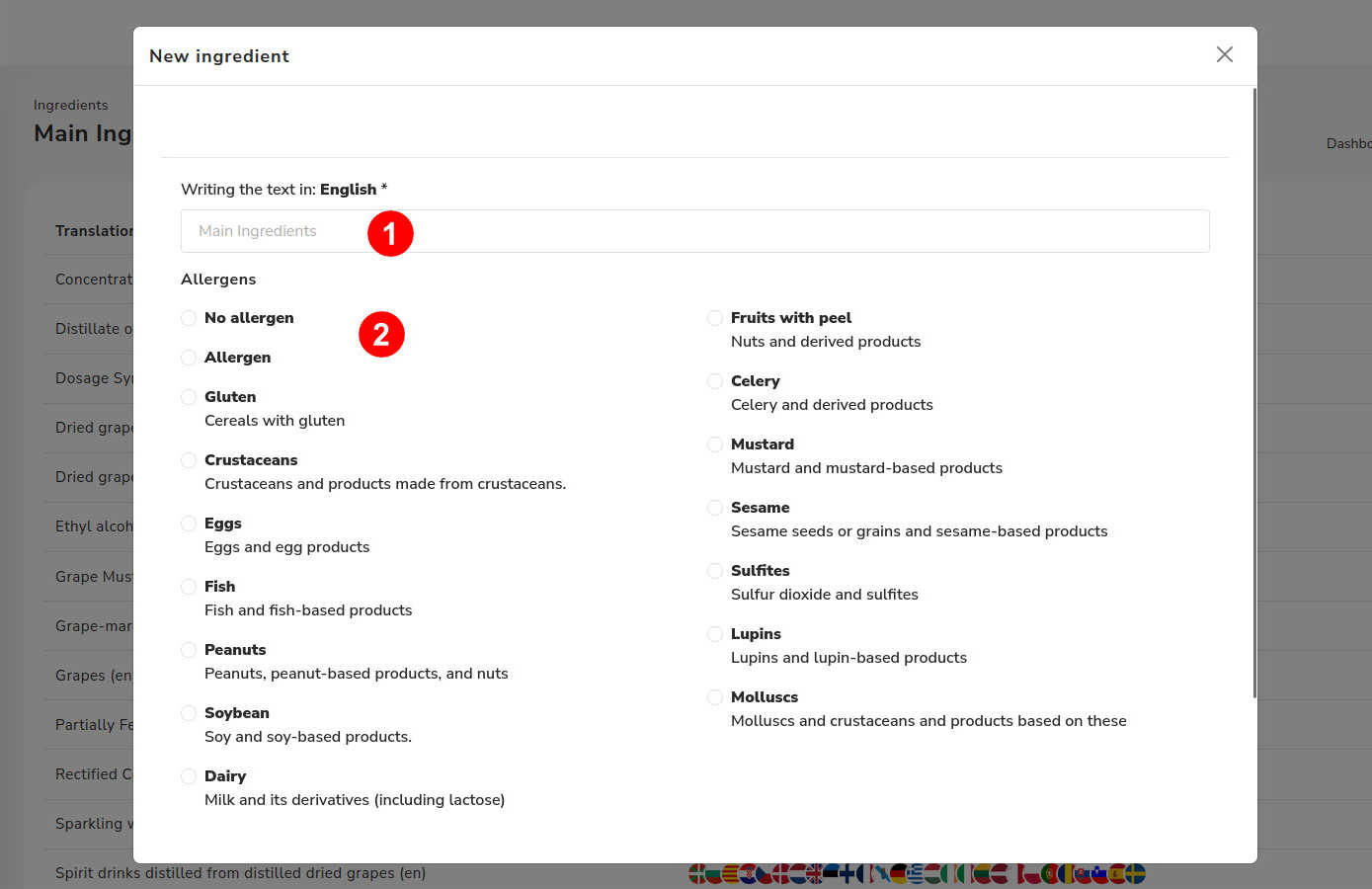
Introduce el nombre del nuevo ingrediente en el campo correspondiente (1). A continuación, indica si el ingrediente contiene alérgenos seleccionando la opción adecuada (2).
Traducir un ingrediente
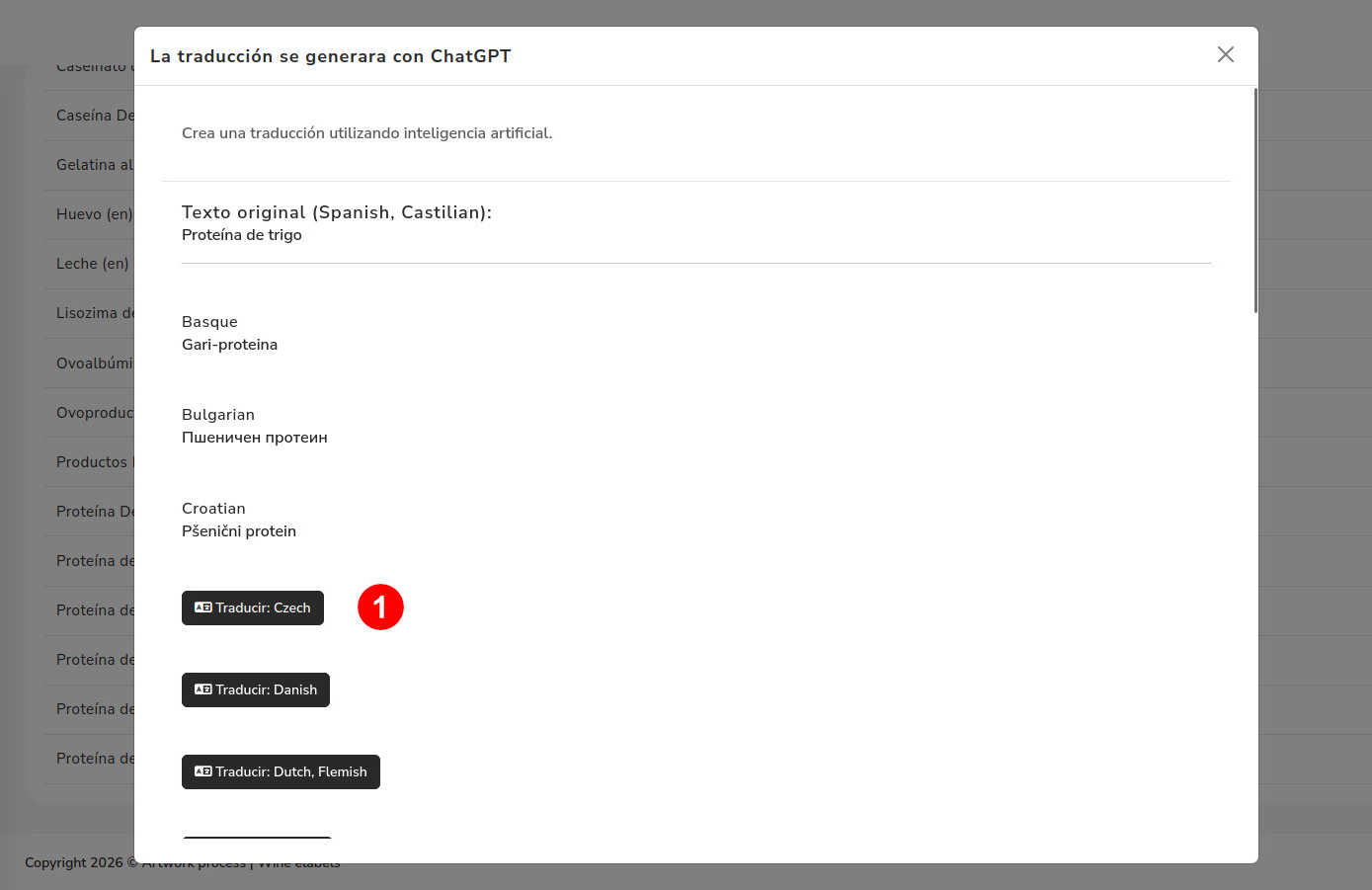
Para traducir un ingrediente, selecciona la opción Traducir. Al hacerlo, se abrirá una ventana emergente.
En esta ventana, elige el idioma al que deseas realizar la traducción (1) y completa la información correspondiente.
Eliminar un ingrediente
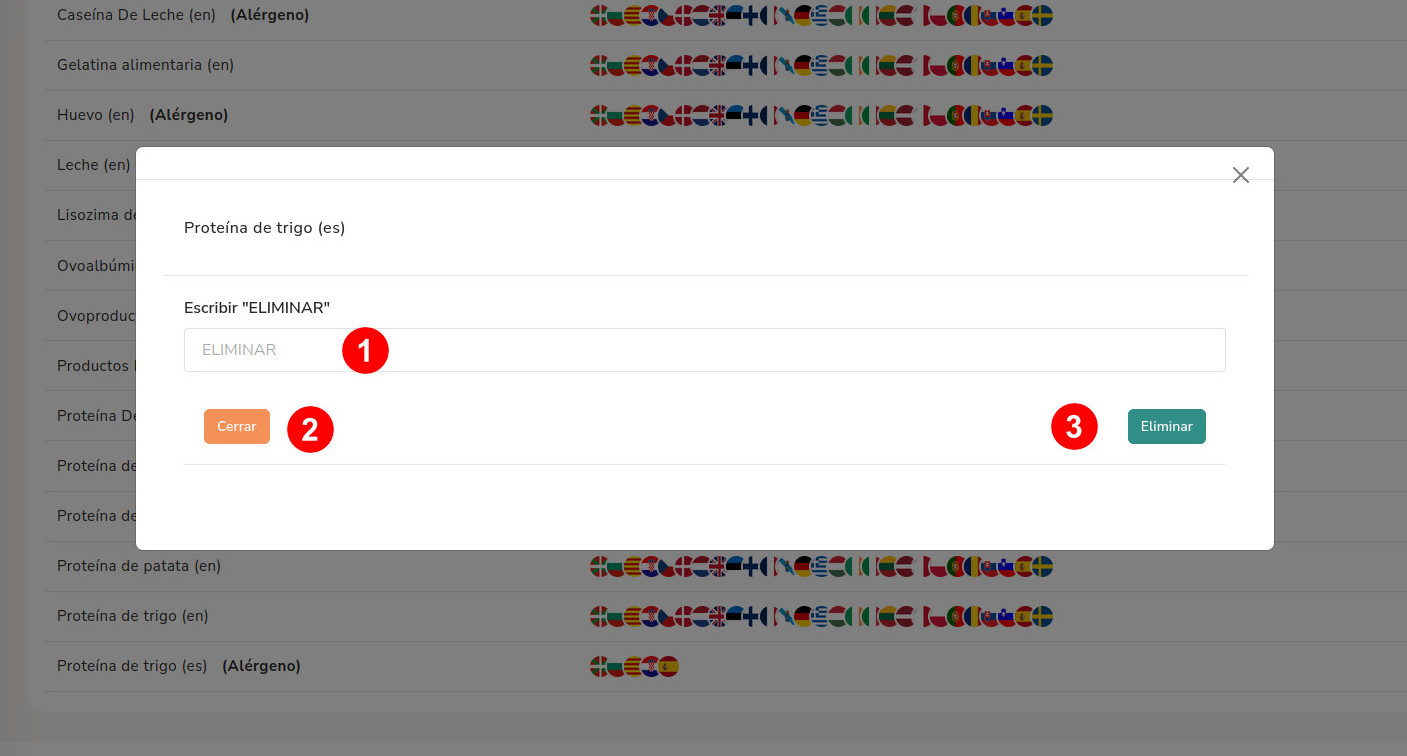
Para eliminar un ingrediente, selecciona la acción Eliminar. A continuación, se mostrará una ventana emergente de confirmación.
Para confirmar la eliminación, escribe la palabra “ELIMINAR” en el campo indicado (1) y haz clic en el botón Eliminar (3).
Si deseas cancelar la acción, selecciona la opción Cancelar (2).